
| Anteckning Den här funktionen är allmänt tillgänglig (GA) i Microsoft 365 Monthly Release Channel från och med maj 2022. Om du är på Microsofts halvårskanal för företag är den tillgänglig i december 2022. Mer information om hur du deltar finns i aka.ms/AccessAndPowerPlatform. |
|---|
Om du vill migrera ett Access-flervärdesfält till ett Dataverse Choices-fält gör du så här för att skapa det i Access så att åtgärden lyckas.
Högerklicka på tabellnamnet i navigeringsfönstret och välj sedan Designvy.
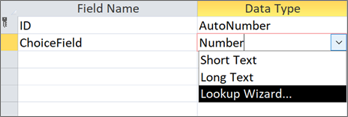
Under Fältnamn i den första tomma rutan anger du ett namn, t.ex. "Alternativfält".
Välj Tal i listrutan till höger om det fältnamn du just angav under Datatyp.
Välj samma listruta och välj sedan Uppslagsguiden.
På den första sidan i Uppslagsguiden väljer du Jag skriver de värden som jag vill använda och sedan Nästa.
På den andra sidan i Uppslagsguiden, i rutan Antal kolumner, skriver du 2.
Ange följande värden i rutorna under Kol1 och Kol2:
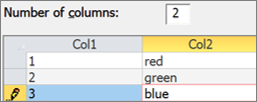
Mellan rubrikerna Col1 och Col2 väljer du avgränsaren
 och dra den hela vägen till vänster så att endast Col2 visas.
Slutför Uppslagsguiden genom att välja Nästa>Nästa>Slutför.
Högerklicka på tabellens namnrubrik och välj sedan Spara.
Högerklicka på tabellens namnrubrik och välj Databladsvy.
Skapa några poster för att bekräfta att ChoiceField fungerar som förväntat:

Högerklicka på tabellnamnsrubriken, välj Stäng och bekräfta åtgärden.
Högerklicka på tabellnamnet i navigeringsfönstret och välj sedan Exportera>Dataverse.
Följ stegen för att migrera tabellen till Dataverse. Se till att du väljer alternativet Öppna Dataverse-tabellens URL när du är klar.
Mer information finns i Migrera Access-data till Dataverse.
När migreringen har slutförts öppnar Dataverse tabellen. Längst upp till höger väljer du Aktiv <tabell Namnge>>alla kolumner.
Leta upp alternativfältet i listan med kolumner.

Gör några ändringar i data i Access och välj sedan Start>Uppdatera alla.
Växla tillbaka till Dataverse-vyn i steg 17 och välj sedan Uppdatera data för att se uppdaterade data på sidan.