
Du kan lägga till ett fält av typen Datum/tid eller Datum och tid utökad i en tabell när du behöver lagra datum och tider. Du kan använda datum- och tidsdata av en rad olika personliga och affärsmässiga skäl, till exempel födelsedagar, leverans- och faktureringsinformation och tidkort.
Artikelinnehåll
- Förstå datum- och tidsfält
- Lägga till ett datum- och tidsfält i databladsvyn
- Lägga till ett datum- och tidsfält i designvyn
- Ange fältegenskaper för datum och tid
- Ta bort ett fält av typen Datum och tid
- Egenskapsreferens för datum- och tidsfält
Förstå datum- och tidsfält
När du använder en Access-databas kan datum- och tidsvärden visas i många olika format, till exempel europeiskt format (28.11.2006 eller 28-11-2006), sydasiatiskt format (28/11/2006) eller amerikanskt format (2006-11-28). Oavsett hur Access formaterar datum- och tidsdata, och oavsett hur du anger datum- eller tidsdata, lagras datum och tider i datum- och tidsfält på följande sätt:
Datum/tid
Datum/tid använder flyttalssystem med dubbel precision – ett system som även kallas seriedatum. Följande bild representerar ett typiskt serievärde för datum och tid.
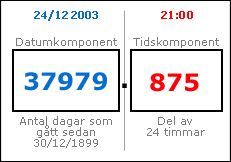
Heltalsdelen av värdet, till vänster om decimalkommat, representerar datumet. Decimaldelen till höger om decimaltecknet anger tiden.
Siffran i denna figur representerar den 24 december 2003 kl. 21.00. Datumkomponenten är antalet hela dagar som har förflutit sedan startdatumet eller "basdatumet" 1899-12-30. I det här exemplet har 37 979 dagar förflutit från 1899-12-30 till 2003-12-24. Tidskomponenten är en bråkdel av en 24-timmarsdag. Värdet 0,875 multiplicerat med 24 timmar motsvarar alltså 21 timmar, eller 21:00.
Negativa värden i datumkomponenten representerar datum som föregår basdatumet. Exempel: Värdet -1 som datumkomponent matchas till en dag före basdatumet, eller 1899-12-29.
Giltiga datumvärden ligger i intervallet -657 434 (1 januari 100 e.Kr.) till 2 958 465 (31 december 9999 e.Kr.). Giltiga tidsvärden ligger i intervallet 0,0 till 0,9999 eller 23:59:59.
Genom att lagra datum- och tidsvärden som tal kan du utföra ett stort antal beräkningar på datum- och tidsdata. Du kan till exempel beräkna det totala antalet arbetade timmar (för ett tidkort) eller ta reda på åldern på en faktura.
Datum och tid utökad
Datum och tid utökad lagrar datum och tider i en kodad sträng på 42 byte. Ett datum lagras i en lång osignerad formatmall som stöder ett intervall från 1-1-1 e.Kr. till 9999 e.Kr. Tid lagras i en osignerad lång lång typ baserat på följande formel:
= (datehour * 3600 + dateminute * 60 + datesecond) * PowerOfTen(TimeScale) + fractionalSeconds
Mer information finns i Använda den utökade datatypen Datum/tid.
Lägga till ett datum- och tidsfält i databladsvyn
Du kan lägga till ett datum/tid-fält i en ny eller befintlig tabell i databladsvyn.
Lägga till i en befintlig tabell
- Öppna tabellen i databladsvyn
- Om det behövs rullar du vågrätt till det första tomma fältet.
- Markera den första tomma raden i kolumnen Fältnamn och skriv sedan ett namn för fältet.
- Markera den intilliggande cellen i kolumnen Datatyp och välj sedan Datum/tid eller Datum/tid utökad i listan.
- Spara ändringarna.
Lägga till ett datum/tid-fält i en ny tabell
- Gå till fliken Skapa i gruppen Tabeller och klicka på Tabell.
- Klicka på knappen Spara
 och ange ett namn för den nya tabellen i dialogrutan Spara som.
 - Högerklicka på dokumentfliken för den nya tabellen och klicka på Designvy.
- Markera den första tomma raden i kolumnen Fältnamn och skriv sedan ett namn för fältet.
- Markera den intilliggande cellen i kolumnen Datatyp och välj sedan Datum/tid eller Datum/tid utökad i listan.
- Spara ändringarna.
Lägga till ett datum- och tidsfält i designvyn
Du kan lägga till ett datum/tid-fält i en ny eller befintlig tabell i designvyn.
Lägga till i en befintlig tabell
- Öppna tabellen i designvyn.
- Markera den första tomma raden i kolumnen Fältnamn och skriv sedan ett namn för fältet.
- Markera den intilliggande cellen i kolumnen Datatyp och välj sedan Datum/tid eller Datum/tid utökad i listan.
- Spara ändringarna.
Lägga till i en ny tabell
- Gå till fliken Skapa i gruppen Tabeller och klicka på Tabell.
- Klicka på Spara och ange ett namn för den nya tabellen i dialogrutan Spara som .
- Högerklicka på dokumentfliken för den nya tabellen och klicka på Designvy.
- Markera den första tomma raden i kolumnen Fältnamn och skriv sedan ett namn för fältet.
- Markera den intilliggande cellen i kolumnen Datatyp och välj sedan Datum/tid eller Datum/tid utökad i listan.
- Spara ändringarna.
Ange fältegenskaper för datum och tid
När du använder designvyn för att lägga till ett fält av typen Datum/tid i en tabell kan du ange och ändra alla egenskaper för fältet.
- Leta reda på egenskapen som du vill ändra under Fältegenskaper på fliken Allmänt i den nedre delen av tabelldesignern.
- Markera fältet bredvid egenskapsnamnet.
- Markera fältet bredvid egenskapsnamnet. Beroende på egenskapen kan du ange data, starta Uttrycksverktyget genom att klicka på
 eller välja ett alternativ från en lista.
Om du vill ha mer information om hur du använder de enskilda fältegenskaperna markerar du egenskapen och trycker på F1.
Ta bort ett fält av typen Datum och tid
Du kan använda databladsvyn eller designvyn om du vill ta bort ett fält med utökat datum och tid och datum och tid från en tabell.
Varning När du tar bort ett fält av typen Datum/tid eller Datum och tid utökad som innehåller data förlorar du dessa data permanent. Du kan inte ångra borttagningen. Därför bör du säkerhetskopiera databasen innan du tar bort tabellfält eller andra databaskomponenter.
Ta bort i databladsvyn
- Öppna tabellen i databladsvyn.
- Leta reda på fältet Datum och tid eller Datum och tid utökad, högerklicka på rubrikraden (namnet) och klicka på Ta bort fält.
- Bekräfta borttagningen genom att klicka på Ja.
Ta bort i designvyn
- Öppna tabellen i designvyn.
- Klicka på radväljaren (den tomma rutan) bredvid fältet Datum/tid eller Datum och tid utökad tid och tryck sedan på DELETE, eller högerklicka på radväljaren och klicka på Ta bort rader.
- Bekräfta borttagningen genom att klicka på Ja.
Egenskapsreferens för datum- och tidsfält
I den här tabellen visas egenskaperna för Datum/tid-fältet och vad de gör.
| Egenskap | Användning |
|---|---|
| Formatera | Du anger anpassade formateringstecken för att definiera ett visningsformat. De format som definieras här visas i datablad, formulär och rapporter. |
| Decimal Places (endast datum och tid utökad) | Ange en decimalprecision för att ange antalet siffror till höger om decimaltecknet (1–7). |
| Indatamask | Du anger en indatamasksträng eller klickar på för att starta indatamaskguiden. Mer information om hur du skapar och använder indatamasker finns i artikeln Skapa en indatamask för att ange fält- eller kontrollvärden i ett specifikt format. |
| Beskrivning | Anger namnet på datum/tid-fältet. Om du inte anger någon bildtext används standardfältnamnet i Access. |
| Standardvärde | Anger det värde som visas automatiskt i ett fält när du skapar en ny post. Du kan till exempel ange en funktion som Datum() för att automatiskt visa dagens datum. |
| Verifieringsuttryck | Anger krav för data som anges i en hel post, ett enskilt fält eller en kontroll i ett formulär eller en rapport. Om en användare anger data som bryter mot regeln kan du använda egenskapen Verifieringstext för att ange det resulterande felmeddelandet. Maximal längd: 2 048 tecken. Mer information om hur du skapar verifieringsuttryck finns i artikeln Skapa ett verifieringsuttryck för att verifiera data i ett fält. |
| Verifieringstext | Anger texten i felmeddelandet som visas när användare bryter mot ett verifieringsuttryck. Maximal längd: 255 tecken. Mer information om hur du skapar verifieringsuttryck finns i artikeln Skapa ett verifieringsuttryck för att verifiera data i ett fält. |
| Obligatoriskt | När egenskapen har värdet Ja måste du ange ett värde i fältet eller i alla kontroller som är bundna till fältet. Dessutom får värdet inte vara null. |
| Indexerat | Du kan använda ett index för att snabba upp frågor, sortering och gruppering som körs på stora mängder data. Du kan också använda index för att förhindra att användarna anger dubblettvärden. Val:
|
| IME-läge | Anger en Input Method Editor, ett verktyg för att använda engelska versioner av Access med filer som skapats i japanska eller koreanska versioner av Access. Standardvärde: Ingen kontroll. Tryck på F1 om du vill ha mer information om hur du använder den här egenskapen. |
| Konverteringsläge för IME | Anger vilken typ av data som du kan ange med hjälp av en IME (Input Method Editor). Tryck på F1 om du vill ha mer information om hur du använder den här egenskapen. |
| Textjustering | Anger justeringen för data i ett datum- och tidsfält. Val:
|
| Visa datumväljare | Visar eller döljer en popup-kalenderkontroll som visas när användare klickar på datum/tid-fält. Standard: För datum. Välj Dölj aldrig kontrollen. Om du använder en indatamask för ett datum/tid-fält är kontrollen Datumväljare inte tillgänglig oavsett hur du ställer in den här egenskapen. |