
Att skapa ett uppslagsfält gör inte bara data lättare att förstå utan det gör även att fel i datainmatningen undviks eftersom värden som du kan ange är begränsade. Ett uppslagsfält kan visa ett användarvänligt värde som är bundet till ett annat värde i källdatatabellen. Du vill kanske registrera en kund för en order i tabellen Order. Men all kundinformation spåras i tabellen Kunder. Du kan skapa ett uppslagsfält som visar kundinformation i en kombinationsrutekontroll eller listrutekontroll. När du sedan väljer kunden i kontrollen lagras lämpligt värde, till exempel kundens primärnyckelvärde, i orderposten.
Anteckning I Access finns andra typer av listfält: ett värdelistfält som lagrar endast ett värde med giltiga värden definierade i en egenskap, och ett flervärdesfält som kan lagra upp till 100 värden i ett fält, avgränsade med ett kommatecken (,). Mer information finns i Skapa eller ta bort ett värdelistfält och Skapa eller ta bort ett flervärdesfält.
Artikelinnehåll
- Vad är ett uppslagsfält?
- Skapa ett uppslagsfält i designvyn
- Förstå bundna värden och visningsvärden
- Uppdatera egenskaperna för ett uppslagsfält
- Ta bort ett uppslagsfält
- Egenskaper för uppslagsfält
Vad är ett uppslagsfält?
Ett uppslagsfält är ett fält i en tabell vars värde hämtas från en annan tabell eller fråga. När det är möjligt bör du använda Uppslagsguiden för att skapa ett uppslagsfält. Uppslagsguiden förenklar processen och fyller automatiskt i lämpliga fältegenskaper och skapar lämpliga tabellrelationer.
Skapa ett uppslagsfält i designvyn
Öppna tabellen i designvyn.
Markera en cell i kolumnen Fältnamn på den första tillgängliga tomma raden och skriv ett namn för uppslagsfältet.
Välj pilen i kolumnen Datatyp för raden, och välj sedan Uppslagsguiden i listrutan.
Anteckning Beroende på vilka val du gör i Uppslagsguiden skapas tre typer av listor: ett uppslagsfält, ett värdelistfält och ett flervärdesfält.Följ noggrant de här stegen i guiden:
- På den första sidan väljer du Jag vill att uppslagsfältet ska hämta värden från en annan tabell eller fråga och väljer sedan Nästa.
- På den andra sidan väljer du den tabell eller fråga som innehåller värdena och väljer sedan Nästa.
- På den tredje sidan markerar du ett eller flera fält och väljer sedan Nästa.
- På den fjärde sidan väljer du sorteringsordning för fälten när de visas i en lista och väljer sedan Nästa.
- På den femte sidan ändrar du kolumnbredden så att värdena blir lättare att läsa och väljer sedan Nästa.
- På den sjätte sidan behåller du fältnamnet eller anger ett nytt, väljer Aktivera dataintegritet, väljer ett alternativ för borttagning av relaterade eller Begränsa borttagning och väljer sedan Slutför.
Mer information om att tillämpa referensintegritet finns i artikeln Skapa, redigera eller ta bort en relation.
Spara ändringarna.
Förstå bundna värden och visningsvärden
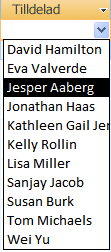
Syftet med ett uppslagsfält är att ersätta visningen av ett tal, till exempel ett ID, med något mer beskrivande, som ett namn. Istället för att visa ett kontakt-ID-nummer kan Access till exempel visa ett kontaktnamn. Kontakt-ID-numret är det bundna värdet. Det letas automatiskt upp i en källtabell eller fråga och ersätts med namnet på kontakten. Namnet på kontakten är visningsvärdet.
Det är viktigt att förstå skillnaden mellan ett uppslagsfälts visningsvärde och dess bundna värde. Visningsvärdet visas som standard automatiskt i databladsvyn. Det bundna värdet är däremot det som lagras, det du använder i frågevillkor och det Access använder som standard i kopplingar med andra tabeller.
I följande exempel för uppslagsfältet AssignedTo:

1 Den anställdes namn är visningsvärdet
2 Anställnings-ID:t är det bundna värdet, som lagras i egenskapen Bunden kolumn i egenskaperna för uppslagsfältet.
Uppdatera egenskaperna för ett uppslagsfält
När du använder Uppslagsguiden för att skapa ett uppslagsfält anges egenskaperna för uppslagsfältet åt dig. Om du vill ändra designen för flervärdesfältet anger du dess uppslagsegenskaper.
- Öppna en tabell i designvyn.
- Markera uppslagsfältets namn i kolumnen Fältnamn .
- Under Fältegenskaper väljer du fliken Uppslag .
- Ställ in egenskapen Visa kontroll på kombinationsrutan om du vill se ändringarna för alla tillgängliga egenskaper för dina val. Mer information finns i avsnittet Egenskaper för uppslagsfält.
Ta bort ett uppslagsfält
Viktigt När du tar bort ett uppslagsfält som innehåller data förlorar du dessa data permanent. Du kan inte ångra borttagningen. Därför bör du säkerhetskopiera databasen innan du tar bort tabellfält eller andra databaskomponenter. Du kan också hindras från att ta bort uppslagsfältet eftersom referensintegritet tillämpas. Mer information finns i Skapa, redigera eller ta bort en relation.
Ta bort från databladsvyn
- Öppna tabellen i databladsvyn.
- Leta upp uppslagsfältet, högerklicka på rubrikraden och välj Ta bort fält.
- Välj Ja för att bekräfta borttagningen.
Ta bort i designvyn
- Öppna tabellen i designvyn.
- Välj radväljaren bredvid uppslagsfältet och tryck sedan på DELETE, eller högerklicka på radväljaren och välj sedan Ta bort rader.
- Välj Ja för att bekräfta borttagningen.
Egenskaper för uppslagsfält
| Ställ in den här egenskapen | Om du vill |
|---|---|
| Visa kontroll | Styr vilka egenskaper som visas genom att ställa in den här egenskapen:
|
| Typ av radkälla | Välj om du vill fylla uppslagsfältet med värden från en annan tabell eller fråga, eller från en lista med värden som du anger. Du kan också välja att fylla i listan med namnen på fälten i en tabell eller fråga. |
| Radkälla | Ange den tabell, fråga eller lista med värden som tillhandahåller värdena för uppslagsfältet. När egenskapen Typ av radkälla är inställd på Tabell/fråga eller Fältlista bör den här egenskapen ställas in på ett tabell- eller frågenamn eller ett SQL-uttryck som representerar frågan. När egenskapen Typ av radkälla är inställd på Värdelista ska egenskapen innehålla en lista med värden som avgränsas med semikolon. |
| Bunden kolumn | Ange den kolumn i radkällan som tillhandahåller det värde som lagras i uppslagsfältet. Det här värdet kan variera mellan 1 och antalet kolumner i radkällan. Den kolumn som tillhandahåller värdet som ska lagras behöver inte vara samma kolumn som visningskolumnen. |
| Antal kolumner | Ange antalet kolumner i radkällan som kan visas i uppslagsfältet. Välj vilka kolumner som ska visas genom att ange en kolumnbredd i egenskapen Kolumnbredder. |
| Kolumnrubrik | Ange om kolumnrubriker ska visas. |
| Kolumnbredder | Ange kolumnbredden för varje kolumn. Värdet som visas i ett uppslagsfält är den eller de kolumner som representeras i egenskapen Kolumnbredder med en bredd som inte är noll. Om du inte vill visa en kolumn, till exempel en ID-kolumn, anger du 0 för bredden. |
| Antal rader | Ange antalet rader som visas när du visar uppslagsfältet. |
| Listbredd | Ange bredden på den kontroll som visas när du visar uppslagsfältet. |
| Endast från lista | Välj om det går att ange ett värde som inte finns i listan. |
| Tillåt flera värden | Anger om det är tillåtet att välja flera värden i uppslagsfältet. Du kan inte ändra värdet för den här egenskapen från Ja till Nej. |
| Tillåt redigering av värdelistor | Ange om det går att redigera objekt i ett uppslagsfält som baseras på en värdelista. När den här egenskapen är inställd på Ja och du högerklickar på ett uppslagsfält som baseras på en värdelista med en enda kolumn visas menyalternativet Redigera listobjekt. Om uppslagsfältet har fler än en kolumn ignoreras den här egenskapen. |
| Redigeringsformulär för listobjekt | Namnge ett befintligt formulär som du vill använda för att redigera listobjekten i ett uppslagsfält som baseras på en tabell eller fråga. |
| Visa endast värden i radkälla | Visa endast värden som matchar den aktuella radkällan när Tillåt flera värden är inställd på Ja. |