
Om du vill förhindra obehörig åtkomst till en Access-databas kan du kryptera databasen genom att ange ett lösenord. Om du kan lösenordet till en krypterad databas kan du också dekryptera den och ta bort lösenordet. I den här artikeln förklaras båda sätten.
I tidigare versioner av Access kunde du skapa användarkonton och lösenord med funktionen Säkerhet på användarnivå. Den här artikeln handlar inte om säkerhet på användarnivå, som inte är tillgänglig när du använder filformatet .accdb .
Om du krypterar en databas och sedan förlorar lösenordet kan du inte använda databasen. Du kan inte ta bort ett lösenord till en databas utan att känna till lösenordet.
Den här artikeln innehåller följande avsnitt
- Översikt
- Kryptera en databas med hjälp av lösenord
- Kryptera en uppdelad databas
- Öppna och dekryptera en databas
- Ta bort ett lösenord från en databas
Översikt
Krypteringsverktyget gör dina data oläsliga för andra verktyg och anger ett lösenord som krävs för att använda databasen. Tänk på följande regler:
- Krypteringsfunktionen kan bara användas för databaser i filformatet
.accdb. - Krypteringsverktyget använder en starkare krypteringsalgoritm än de tidigare versionerna av Access.
Kryptera en databas med hjälp av lösenord
I det här avsnittet beskrivs hur du skapar och använder ett lösenord på en Access-skrivbordsdatabas.
Kryptera en databas
Öppna databasen i exklusivt läge.
Så här gör du det:
- Klicka på Öppna på fliken Arkiv.
- Bläddra till filen du vill öppna i dialogrutan Öppna och markera filen.
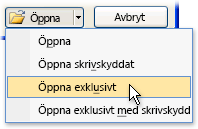
- Klicka på pilen vid knappen Öppna och sedan på Öppna exklusivt. Menyn visas i följande bild.
Klicka på Info och sedan på Kryptera med lösenord på fliken Arkiv. Dialogrutan Ange lösenord för databas öppnas.
Skriv lösenordet i rutan Lösenord och sedan en gång till i rutan Bekräfta. Klicka sedan på OK.
Obs
- Använd starka lösenord med kombinationer av stora och små bokstäver, siffror och symboler. Svaga lösenord är lösenord som inte är kombinationer av dessa element. Till exempel
Y6dh!et5är stark ochHouse27är svag. Lösenord ska vara minst8ett tecken långt. Lösenord som innehåller14eller fler tecken är bättre. - Var noga med att komma ihåg ditt lösenord. Om du skulle glömma det kan Microsoft inte återställa det. Förvara skrivna lösenord på en säker plats, och inte tillsammans med den information som de skyddar.
- Använd starka lösenord med kombinationer av stora och små bokstäver, siffror och symboler. Svaga lösenord är lösenord som inte är kombinationer av dessa element. Till exempel
Kryptera en uppdelad databas
Om du vill kryptera en uppdelad databas krypterar du både frontend- och backend-databasen. Efter att du har krypterat backend-databasen länkar du om den till dess tabeller.
- Med hjälp av stegen i Kryptera en databas med hjälp av ett lösenord krypterar du backend-databasen.
- Ta bort länkarna till tabellerna i backend-databasen från frontend-databasen och länka dem sedan igen. Du uppmanas att ange lösenordet till backend-databasen när du länkar igen.
- Efter att du har länkat om tabellerna krypterar du frontend-databasen med hjälp av stegen i Kryptera en databas med hjälp av lösenord.
Öppna och dekryptera en databas
Var noga med att komma ihåg ditt lösenord. Om du glömmer det finns det inget sätt att hämta det.
- Öppna den krypterade databasen på samma sätt som du öppnar andra databaser. Dialogrutan Lösenord krävs visas.
- Skriv lösenordet i rutan Ange lösenord för databasen och klicka sedan på OK.
Ta bort ett lösenord från en databas
Obs
När du har tagit bort ett lösenord från en databas kan du när som helst återställa det eller byta ut det mot ett annat lösenord genom att upprepa stegen i Kryptera en databas med hjälp av ett lösenord.
Ta bort ett lösenord
Öppna databasen i exklusivt läge.
Så här gör du det:
- Klicka på Öppna på fliken Arkiv.
- Bläddra till filen du vill öppna i dialogrutan Öppna och markera filen.
- Klicka på pilen vid knappen Öppna och sedan på Öppna exklusivt. Menyn visas i följande bild.
Klicka på Info och sedan på Dekryptera databas på fliken Arkiv. Dialogrutan Ta bort lösenord för databas öppnas.
Skriv lösenordet i rutan Lösenord och klicka sedan på OK.