
Det behöver inte vara svårt att hitta data i Access-webbappar. Med popup-vyer (tidigare kallade popup-formulär) i Access-webbappar kommer du snabbt till den information du behöver.
Obs
Den här artikeln gäller inte Access-skrivbordsdatabaser. Mer information om hur du skapar formulär i skrivbordsdatabaser finns i Skapa ett Access-formulär.
Om du till exempel visar uppgifter för anställda och vill veta mer om en viss anställd kan du koppla en popup-vy till kontrollen Tilldelad . Den anställdas namn ändras till en länk:

Klicka på namnet om du vill visa och redigera information om den anställda:
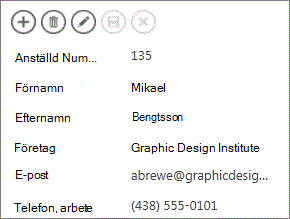
Du kan koppla popup-vyer till valfria kontroller som visar data från relaterade tabeller eller frågor. Det inkluderar kombinationsrutor, kontroller för Komplettera automatiskt och kontroller för relaterade objekt.
Obs
Om alternativet för popup-vyer ska vara tillgängligt måste kontrollen vara bunden till en radkälla (tabell eller fråga) och inte bara hämta dess värden från en värdelista som du angett manuellt.
Så här lägger du till en popup-vy:
Öppna webbappen i Access. Om du visar den i en webbläsare klickar du på Anpassa inställningar>i Access.
Klicka på tabellbeskrivningsnamnet för den vy du vill ändra i tabellväljaren i den vänstra rutan och klicka sedan på vynamnet.
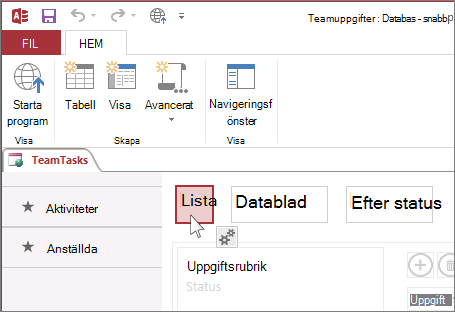
Klicka på Redigera så att vyn öppnas i designläge. Klicka sedan på den kontroll du vill lägga till popup-vyn för.
Klicka på knappen Data som visas bredvid kontrollen.
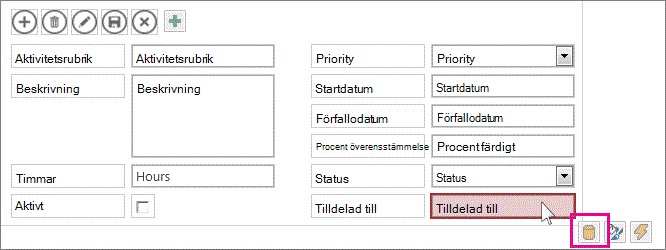
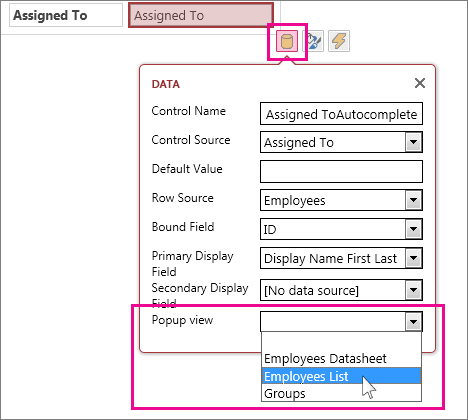
Om kontrollen är bunden till en radkälla (tabell eller fråga) visas en listruta för popup-vyn längst ned bland dataegenskaperna. I listrutan visas vyer som har samma radkälla som kontrollen. Välj den vy som ska visas när du klickar på popup-knappen.
Tips
Om ingen passande vy visas stänger du rutan Datainställningar och skapar en ny vy. Välj tabellen som innehåller den information som ska visas och klicka på plustecknet till höger i vyväljaren.
Spara vyn och klicka sedan på Start>Starta app för att se hur det fungerar.
Läs mer om att hitta data i Access-webbappar.