
Datum- och tidsdatatyperna har en mängd olika format för att uppfylla dina unika omständigheter. När du formaterar har du tre alternativ: behålla standardformaten, använd ett fördefinierat format eller skapa ett eget format. När du använder ett format för ett tabellfält, tillämpas samma format automatiskt på alla formulär- eller rapportkontroller som du sedan binder till det tabellfältet. Formatering ändrar bara hur data visas och påverkar inte hur data lagras eller hur användare kan ange data.
Artikelinnehåll
- Översikt över datum- och tidsformat
- Använda ett fördefinierat format
- Exempel på fördefinierade format
- Använda ett anpassat format
- Exempel på anpassade format
- Tecken i eget format
Översikt över datum- och tidsformat
Datum och tid visas automatiskt i formaten Allmänt datum och Långt tidsformat. Datumen visas som mm/dd/åååå i USA och som dd/mm/åååå utanför USA där mm är månaden, dd är dagen och åååå är året. Tiden visas som th:mm:ss AM/PM, där hh är timmen, mm är minuter och ss är sekunder.
De automatiska datum- och tidsformaten varierar beroende på vilken geografisk plats som har angetts i inställningen Nationella inställningar och språkinställningar för Microsoft Windows på datorn. I Europa och många delar av Asien kan datum och tid till exempel visas som 28.11.2018 12:07:12 eller 28/11/2018 12:07:12 PM. I USA skulle du se 2018-11-28 12:07:12.
Du kan ändra de här fördefinierade formaten genom att använda anpassade visningsformat. Du kan till exempel ange ett datum i ett europeiskt format, till exempel 28.11.2018, och låta tabellen, formuläret eller rapporten visa värdet som 11/28/2018. Det anpassade format du väljer påverkar inte hur data matas in eller hur Access lagrar dem.
Access tillhandahåller automatiskt en viss nivå av dataverifiering relaterad till datum- och tidsformatering. Om du till exempel anger ett ogiltigt datum, till exempel 32.11.2018, visas ett meddelande och du kan välja att ange ett nytt värde eller konvertera fältet från datatypen Datum/tid till datatypen Text. Giltiga datumvärden ligger i intervallet -657 434 (1 januari 100 e.Kr.) till 2 958 465 (31 december 9999 e.Kr.). Giltiga tidsvärden ligger mellan 0,0 och 0,9999 eller 23:59:59.
Om du vill begränsa inmatningen av datum och tid i ett visst format använder du en indatamask. Om du till exempel har använt en indatamask för att ange datum i europeiskt format kan den som anger data i databasen inte ange datum i andra format. Indatamasker kan användas på fält i tabeller, uppsättningar med frågeresultat och på kontroller i formulär och rapporter. Mer information finns i Kontrollera datainmatningsformat med indatamasker.
Använda ett fördefinierat format
Det finns flera fördefinierade format för datum- och tidsdata i Access.
I en tabell
- Öppna tabellen i designvyn.
- I den övre delen av rutnätet markerar du det datum/tid-fält som du vill formatera.
- I avsnittet Fältegenskaper klickar du på pilen i egenskapsrutan Format och väljer ett format i listrutan.
- När du har valt ett format visas knappen Uppdateringsalternativ för egenskap , där du kan använda det nya formatet på andra tabellfält och formulärkontroller som logiskt skulle ärva det. Klicka på den smarta etiketten och sedan på Uppdatera format överallt <där fältnamn> används om du vill tillämpa ändringarna i hela databasen. I det här fallet är Fältnamn namnet på Datum/tid-fältet.
- Om du vill tillämpa ändringarna på hela databasen öppnar dialogrutan Uppdateringsegenskaper och visar formulären och andra objekt som ärver det nya formatet. Klicka på Ja.
Mer information finns i Sprida en fältegenskap. - Spara ändringarna och växla till databladsvyn för att se om formatet uppfyller dina behov.
Obs
Nya formulär, rapporter eller vyer som du skapar utifrån den här tabellen får tabellens formatering, men du kan åsidosätta den i formuläret, rapporten eller vyn utan att ändra tabellens formatering.
I ett formulär eller en rapport
- Öppna formuläret eller rapporten i layoutvyn eller designvyn.
- Placera pekaren i textrutan med datum och tid.
- Tryck på F4 så att egenskapslistan visas.
- Ställ in egenskapen Format på något av de fördefinierade datumformaten.
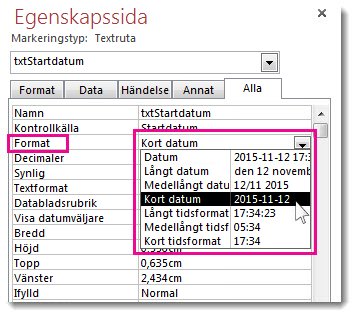
I en fråga
- Öppna frågan i designvyn.
- Högerklicka på datumfältet och klicka sedan på Egenskaper.
- På egenskapssidan väljer du det format du vill använda i egenskapslistan Format .
I ett uttryck
- Använd funktionen FormatDateTime om du vill formatera ett datumvärde till något av flera fördefinierade format.
Det här kan vara användbart om du arbetar inom ett område som kräver ett uttryck, till exempel ett makro eller en fråga.
Exempel på fördefinierade format
| Format | Beskrivning | Exempel |
|---|---|---|
| Allmänt datumformat | (Standard) Visar datumvärden som tal och tidsvärden som timmar, minuter och sekunder följt av AM eller PM. För båda typerna av värden används de avgränsare för datum och tid som anges i de nationella inställningarna i Windows. Om värdet inte har någon tidskomponent visas endast datumet i Access. Om värdet inte har någon datumkomponent visas endast tiden. | 2024-06-30 10:10:42 |
| Långt datum | Visar bara de datumvärden som anges av det långa datumformatet i de nationella inställningarna i Windows. | måndag, augusti 27, 2024 |
| Medellångt datum | Visar datum som dd/mmm/åå, men använder den datumavgränsare som har angetts i de nationella inställningarna i Windows. | 27/augusti/24 27-aug-24 |
| Kort datum | Visar de datumvärden som anges av det korta datumformatet i de nationella inställningarna i Windows. | 8/27/2024 8-27-2024 |
| Långt tidsformat | Visar timmar, minuter och sekunder följt av AM eller PM. Access använder den avgränsare som anges i tidsinställningen i de nationella inställningarna i Windows. | 10:10:42 |
| Medellångt tidsformat | Visar timmar och minuter följt av AM eller PM. Access använder den avgränsare som anges i tidsinställningen i de nationella inställningarna i Windows. | 10:10 |
| Kort tidsformat | Visar bara timmar och minuter. Access använder den avgränsare som anges i tidsinställningen i de nationella inställningarna i Windows. | 10:10 |
Använda ett anpassat format
Ibland innehåller inte listrutan för egenskapen Format på egenskapssidan exakt det datumformat som du vill ha. Du kan skapa ett eget anpassat format genom att använda en typ av kod som Access känner igen för datumformatering.
När du använder ett anpassat format för fältet Datum/tid kan du kombinera olika format genom att ha två avsnitt, ett för datumet och ett annat för tiden. I sådana fall avgränsar du avsnitten med ett blanksteg. Du kan till exempel kombinera allmänna datum- och tidsformat på följande sätt: m/dd/åååå h:mm:ss.
- Öppna tabellen i designvyn.
- I den övre delen av designrutnätet markerar du det fält av typen Datum/tid eller Datum och tid utökad som du vill formatera.
- I avsnittet Fältegenskaper väljer du fliken Allmänt , klickar på cellen bredvid rutan Format och anger de specifika tecknen baserat på dina formateringsbehov.
- När du har angett ett format visas knappen Alternativ för egenskapsuppdatering där du kan använda formatet på andra tabellfält och formulärkontroller som logiskt skulle ärva det. Klicka på den smarta etiketten och sedan på Uppdatera format överallt där fältnamn används om du vill tillämpa ändringarna i hela databasen. I det här fallet är Fältnamn namnet på Datum/tid-fältet.
- Om du väljer att tillämpa ändringarna på hela databasen öppnas dialogrutan Egenskaper för uppdatering , där de formulär och andra objekt som ärver det nya formatet visas. Klicka på Ja om du vill använda formatet.
Mer information finns i Sprida en fältegenskap. - Spara ändringarna och växla sedan till databladsvyn för att se om formatet uppfyller dina behov.
Exempel på anpassade format
Här är några exempel på olika sätt att formatera 13 januari 2012:
| Om du vill formatera datumet så här... | Skriv in den här koden i egenskapsrutan Format : |
|---|---|
| 2024-01-13 | åååå-mm-dd |
| 2024 | yyyy |
| den 13 januari 2024 | dd mmm åååå |
| 13.01.2024 | dd\.mm\.yyyy (omvänt snedstreck läggs till automatiskt) |
| fre 13/1 | ddd m/d |
| 2/6 | ww/w |
| Den 13 januari 2024 | mmm d", "yyyy |
Tecken i eget format
Om du vill skapa ett eget format använder du följande tecken som platshållare och avgränsare: Anpassade format som inte överensstämmer med datum/tid-inställningarna i de nationella inställningarna i Windows ignoreras. Mer information finns i Ändra de nationella inställningarna i Windows och ändra utseendet på vissa datatyper.
Anteckning Det finns inget anpassat formattecken för nanosekunddelen av en utökad datatyp av datum/tid.
| Tecken | Beskrivning |
|---|---|
| Datumavgränsare | Kontroller där Access placerar avgränsaren för dagar, månader och år. Använd den avgränsare som definierats i de nationella inställningarna i Windows. På engelska (USA) använder du till exempel ett snedstreck (/). |
| Tidsavgränsare | Styr var Access placerar avgränsare för timmar, minuter och sekunder. Använd den avgränsare som definierats i de nationella inställningarna i Windows. På engelska (USA) använder du till exempel ett kolon (:) . |
| c | Visar det allmänna datumformatet. |
| d eller dd | Visar dagen i månaden med en eller två siffror. Använd en enda platshållare för en siffra. Använd två platshållare för två siffror. |
| ddd | Förkortar veckodagen till tre bokstäver. |
| dddd | Bokstaverar alla dagar i veckan. |
| ddddd | Visar det korta datumformatet. |
| dddddd | Visar det långa datumformatet. |
| w | Visar ett tal som motsvarar dagen i veckan. (1 till 7) |
| ww | Visar ett tal som motsvarar veckan på året (1 till och med 53). |
| m eller mm | Visar månader som antingen ensiffriga eller tvåsiffriga tal. |
| mmm | Förkortar månadens namn till tre bokstäver. Januari visas till exempel som januari. |
| mmmm | Bokstaverar alla månadsnamn. |
| q | Visar numret för det aktuella kalenderkvartalet (1–4). Om du till exempel anställer en arbetare i maj visas 2 som kvartalsvärde i Access. |
| y | Visar dagen på året, 1-366. |
| åå | Visar de två sista siffrorna för årtalet. Notera: Vi rekommenderar att du anger och visar alla fyra siffrorna för ett visst årtal. |
| yyyy | Visar alla siffror för ett år för 0001-9999 beroende på vilken datum- och tidsdatatyp som stöds. |
| h eller hh | Visar timmar med en eller två siffror. |
| n eller nn | Minuter visas med en eller två siffror. |
| s eller ss | Sekunder visas som en eller två siffror. |
| tttt | Visar formatet för lång tid. |
| AM/PM | Tolvtimmarsklocka med de versala bokstäverna "AM" eller "PM". |
| am/pm | Tolvtimmarsklocka med de gemena bokstäverna "am" eller "pm". |
| A/P | Tolvtimmarsklocka med de versala bokstäverna "A" eller "P". |
| a/p | Tolvtimmarsklocka med de gemena bokstäverna "a" eller "p". |
| AMPM | Tolvtimmarsklocka med lämplig förmiddags- och eftermiddagsbeteckning på det sätt som definieras i de nationella inställningarna i Windows. |
| Tomt mellanslag, + - $ () | Använd blanksteg, några matematiska tecken (+ -) och ekonomiska symboler ($ ¥ £) efter behov var som helst i formatsträngarna. Om du vill använda andra vanliga matematiska symboler, till exempel snedstreck (\ eller /) och asterisk (*), måste du omge dem med dubbla citattecken. |
| "Literal text" | Omge all text som du vill att användarna ska se med dubbla citattecken. |
| \ | Tvingar Access att visa tecknet som omedelbart följer. Det här är samma sak som att omge ett tecken med dubbla citattecken. |
| * | När den används blir tecknet omedelbart efter asterisken ett fyllningstecken – ett tecken som används för att fylla tomma utrymmen. Access visar normalt text som vänsterjusterad och fyller alla områden till höger om värdet med blanksteg. Du kan lägga till fyllningstecken var som helst i en formatsträng. Då fylls alla tomma utrymmen med det angivna tecknet. |
| [färg] | Använder en färg på alla värden i ett avsnitt av formatet. Du måste omge namnet med hakparenteser och använda något av följande namn: svart, blått, cyan, grönt, magenta, rött, |