
Data i formulär eller rapporter i Access-skrivbordsdatabaser kan ibland verka lättare att läsa, särskilt när du markerar de verkligt viktiga områdena. Det är där villkorsstyrd formatering kan vara till hjälp. I en Access-skrivbordsdatabas kan du ange regler för kontroller så att värdena markeras automatiskt.
Obs
Villkorsstyrd formatering är inte tillgängligt i Access-webbdatabaser eller Access-webbappar.
I den här videon får du lära dig hur du markerar data i formulär med hjälp av villkorsstyrd formatering.
I den här videon får du lära dig hur du använder villkorsstyrd formatering i rapporter.
Öppna formuläret eller rapporten i layoutvyn och markera kontrollen där du vill använda den villkorsstyrda formateringen.
Mer information om hur du skapar formulär finns i Skapa ett Access-formulär.Tips
Om du vill använda samma formateringsregler för flera kontroller håller du ned CTRL-tangenten och klickar på var och en av dem.
Klicka på Villkorsstyrd formatering på fliken Format.
Tips
Om du vill formatera en enskild kontroll klickar du på pilen i fältet Visa formateringsregler för
I dialogrutan Regelhanteraren för villkorsstyrd formatering klickar du på Ny regel och väljer en regeltyp.
Välj ett alternativ från Redigera regelbeskrivningen.
Markera den formatering du vill använda och klicka på OK.
Om du vill lägga till en ny regel i samma fält klickar du på Ny regel och upprepar proceduren från steg 4.
I följande exempel visar den övre delen regelhanteraren för villkorsstyrd formatering inställd på att visa ett objekt med ett belopp som förfaller till mer än 1 000 KR i röd text. I avsnittet nedan visas hur den villkorsstyrda formateringen visas.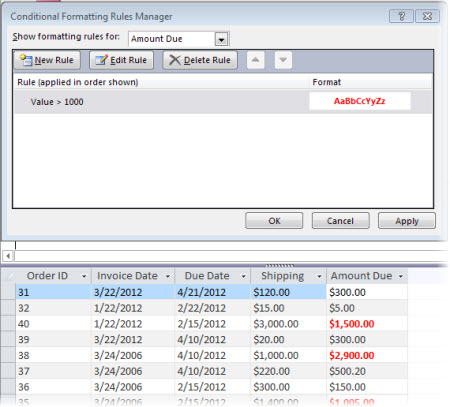
Obs
När En regel som matchar ett värde hittas används formateringen och ytterligare regler slutar att sökas.