
Du behöver en säkerhetskopia av din Access-databas för skrivbordet för att antingen återställa hela databasen om det uppstår ett systemfel eller för att återställa ett objekt när kommandot Ångra inte räcker för att korrigera ett misstag.
Om en säkerhetskopia av databasen verkar vara slöseri med lagringsutrymme kan du överväga hur mycket tid du kan spara genom att undvika data- och designförluster. Att skapa säkerhetskopior regelbundet är särskilt viktigt när du har flera användare som uppdaterar en databas. Utan en säkerhetskopia kan du inte återställa skadade eller saknade objekt eller ändringar i databasdesignen.
Obs
Den här artikeln gäller inte för Access-webbprogram.
Artikelinnehåll
- Planera regelbundna säkerhetskopieringar
- Säkerhetskopiera en databas
- Säkerhetskopiera en uppdelad databas
- Återställa en databas
- Återställa objekt i en databas
Planera regelbundna säkerhetskopieringar
Vissa ändringar eller misstag kan inte återställas, så du vill inte vänta på att dataförlusten ska ske innan du inser att du borde ha skapat en säkerhetskopia av databasen. När du till exempel använder en redigeringsfråga för att ta bort poster eller ändra data går det inte att återställa värden som uppdaterades av frågan med hjälp av ångra.
Tips
Överväg att säkerhetskopiera innan du kör en redigeringsfråga, särskilt om frågan kommer att ändra eller ta bort data.
Om databasen har flera användare bör du innan du gör en säkerhetskopiering se till att alla användare stänger sina databaser så att alla ändringar av data sparas.
Här följer några riktlinjer som hjälper dig att bestämma hur ofta du ska säkerhetskopiera databasen:
Om databasen är ett arkiv, eller om den bara används som referens och sällan ändras, räcker det att bara skapa säkerhetskopior när designen eller data ändras.
Om databasen är aktiv och data ofta ändras kan du skapa ett schema för regelbunden säkerhetskopiering av databasen.
Om databasen har flera användare skapar du en säkerhetskopia av databasen efter en designändring.
Obs
Skapa säkerhetskopior för data i länkade tabeller med hjälp av de tillgängliga säkerhetskopieringsfunktionerna i programmet som innehåller de länkade tabellerna. Om databasen som innehåller de länkade tabellerna är en Access-databas följer du anvisningarna i avsnittet Säkerhetskopiera en uppdelad databas.
Säkerhetskopiera en databas
När du säkerhetskopierar en databas sparar och stänger Access objekt som är öppna i designvyn och sparar en kopia av databasfilen med ett namn och på en plats som du anger.
Obs
I Access öppnas objekt igen enligt vad som anges av värdet för objektets Standardvyegenskap .
Öppna databasen som du vill skapa en säkerhetskopia av och gör följande:
Klicka på Arkiv och sedan på Spara som.
Klicka på Spara databas som under Filtyper.
Under Avancerat klickar du på Säkerhetskopiera databas och sedan på Spara som.
Kontrollera namnet på säkerhetskopian av databasen i rutan Filnamn i dialogrutan Spara som.
Du kan ändra namnet om du vill, men standardnamnet innehåller både namnet på den ursprungliga databasfilen och datumet när du gjorde säkerhetskopian.Tips
När du återställer data eller objekt från en säkerhetskopia, vill du vanligen veta från vilken databas som säkerhetskopian kom och när säkerhetskopian skapades, så det är bra att använda standardfilnamnet.
Välj den filtyp som du vill att säkerhetskopian ska sparas som i listan Filformat och klicka sedan på Spara.
Säkerhetskopiera en uppdelad databas
En uppdelad databas består vanligtvis av två databasfiler: en serverdelsdatabas, som bara innehåller data i tabeller, och en klientdelsdatabas, som innehåller länkar till tabellerna i backend-databasen, frågor, formulär, rapporter och andra databasobjekt. Alla data lagras i backend-databasen. Alla användargränssnittsobjekt, till exempel frågor, formulär och rapporter, lagras i frontend-databasen.
Det kan ta lång tid att säkerhetskopiera frontend- och backend-databaserna oberoende av varandra, precis som du måste göra med en uppdelad databas. Eftersom backend-databasen innehåller data är det viktigare att göra regelbundna säkerhetskopior av backend-databasen.
Gör en säkerhetskopia av frontend-databasen när du ändrar dess design. Enskilda användare av frontend-databasen kan göra godtyckliga designändringar, så överväg att kräva att användarna gör egna säkerhetskopior av frontend-databasen.
Säkerhetskopiera en backend-databas
Meddela användarna innan du startar säkerhetskopieringen eftersom det krävs exklusiv åtkomst till databasfilen för att säkerhetskopieringen ska köras, och användarna kanske inte kan använda backend-databasen medan säkerhetskopieringen pågår.
Om du bara vill öppna backend-databasen startar du Access.
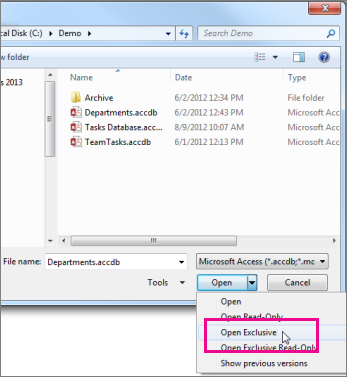
Klicka på Öppna andrafilerDatorbläddra>> och välj sedan den serverdelsdatabasfil du vill säkerhetskopiera.
Klicka på pilen bredvid Öppna och sedan på Öppna exklusivt.
Klicka på Arkiv och sedan på Spara som.
Klicka på Spara databas som under Filtyper.
Under Avancerat klickar du på Säkerhetskopiera databas och sedan på Spara som.
Kontrollera namnet på säkerhetskopian av databasen i rutan Filnamn i dialogrutan Spara som.
Du kan ändra namnet om du vill, men standardnamnet innehåller både namnet på den ursprungliga databasfilen och datumet när du gjorde säkerhetskopian.Tips
När du återställer data eller objekt från en säkerhetskopia, vill du vanligen veta från vilken databas som säkerhetskopian kom och när säkerhetskopian skapades, så det är bra att använda standardfilnamnet.
I dialogrutan Spara som väljer du en plats där du vill spara säkerhetskopian av backend-databasen och klickar sedan på Spara.
Säkerhetskopiera en klientdatabas
Om du vill säkerhetskopiera en frontend-databas efter en designändring lämnar du databasen öppen direkt efter att du har ändrat dess design, och följer sedan anvisningarna i avsnittet Säkerhetskopiera en databas, med början i steg 2.
Återställa en databas
Obs
Du kan bara återställa en databas om du har en säkerhetskopia av databasen.
En säkerhetskopia anses vara en "fungerande kopia" av en databasfil – en kopia av vilken du litar på dess dataintegritet och design. Du bör använda kommandot Säkerhetskopiera databas i Access när du gör säkerhetskopior, men du kan använda vilken fungerande kopia som helst för att återställa en databas. Du kan till exempel återställa en databas från en kopia som är lagrad på en extern USB-säkerhetskopia.
När du återställer en hel databas ersätter du en databasfil som är skadad, har dataproblem eller saknas helt med en säkerhetskopia av databasen.
- Öppna Utforskaren och bläddra till den fungerande kopian av databasen.
- Kopiera den fungerande kopian till den plats där den skadade eller saknade databasen ska ersättas.
Om du uppmanas att ersätta en befintlig fil gör du det.
Återställa objekt i en databas
Om du behöver återställa ett eller flera objekt i en databas importerar du objekten från säkerhetskopian av databasen till den databas som innehåller (eller saknas) det objekt som du vill återställa.
Viktigt!
Om andra databaser eller program har länkar till objekt i databasen som du återställer är det viktigt att du återställer databasen till rätt plats. Om du inte gör det kommer länkar till databasobjekten inte att fungera och länkarna måste uppdateras.
Öppna databasen som du vill återställa ett objekt till.
Om du vill återställa ett saknat objekt går du vidare till steg 3. Så här ersätter du ett objekt som innehåller felaktiga eller saknade data, eller om objektet slutat fungera korrekt:
Om du vill behålla det aktuella objektet och jämföra det med den återställda versionen efter återställningen, byter du namn på objektet innan du återställer det. Om du till exempel vill återställa ett skadat formulär med namnet Utcheckning kan du byta namn på det skadade formuläret Checkout_bad.
Ta bort det objekt som du vill ersätta.
Obs
Var alltid försiktig när du tar bort databasobjekt eftersom de kan vara länkade till andra objekt i databasen.
Klicka på Externa data och sedan på Access i gruppen Importera & länka.
I dialogrutan Hämta extern Data-Access databas klickar du på Bläddra för att söka efter säkerhetskopian och klickar sedan på Öppna.
Välj Importera tabeller, frågor, formulär, rapporter, makron och moduler till den aktuella databasen och klicka sedan på OK.
I dialogrutan Importera objekt klickar du på den flik som motsvarar den typ av objekt som du vill återställa. Om du till exempel vill återställa en tabell klickar du på fliken Tabeller .
Markera objektet genom att klicka på det.
Om du vill återställa fler objekt upprepar du steg 6 och 7 tills du har markerat alla objekt som du vill återställa.
Om du vill granska importalternativen innan du importerar objekten klickar du på knappen Alternativ i dialogrutan Importera objekt.
När du har markerat objekten och importinställningarna klickar du på OK för att återställa objekten.
Om du vill skapa säkerhetskopior automatiskt bör du överväga att använda en produkt som utför automatisk säkerhetskopiering av ett filsystem, till exempel programvara för säkerhetskopiering av filservrar eller en extern USB-enhet för säkerhetskopiering.