
I fönstret Relationer kan du definiera relationer mellan objekt som lagras i flera Access-tabeller. Den är tillgänglig genom att klicka på Databasverktyg>, Relationer.
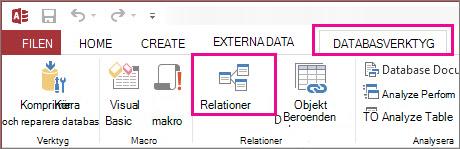
Relationer liknar de regler som styr hur data kopplas i databasen. I en väl normaliserad orderbearbetningsdatabas är det troligtvis att du har kundinformation i en tabell och orderinformation i en annan tabell. Du vill vara säker på att kunderna inte separeras från sina beställningar, eller hur? Och du vill inte att en order ska skapas som inte har en giltig kund kopplad till sig. I fönstret Relationer kan du ställa in reglerna så att de gäller i hela databasen.
Om du har skapat en Access-fråga tidigare har du märkt att fönstret Relationer ser ut ungefär som den övre delen av frågeverktyget:

I fönstret Relationer använder du kommandona på fliken Design för att lägga till tabeller i vyn, och sedan drar du fält mellan tabellerna för att konfigurera relationerna. I det här exemplet tillåter relationen att flera order kopplas till varje kund, men du kan inte skapa en order för en kund som inte finns. När du har konfigurerat de här reglerna i fönstret Relationer gäller de för hela databasen (om du till exempel skapar en ny fråga så konfigureras kopplingarna automatiskt enligt dina relationsregler).
Obs
När du tar bort en tabell från fönstret Relationer tas den inte bort från databasen, och inte heller de relationer som du redan har upprättat.
Saker du kan göra
| Aktivitet | Så här gör du |
|---|---|
| Lägga till en tabell eller fråga i fönstret | Klicka på Design>Lägg till tabeller (Visa tabell i Access), markera den tabell eller fråga du vill använda och klicka sedan på Lägg till. |
| Ta bort en tabell eller fråga från fönstret | Markera tabellen eller frågan och tryck på Delete. |
| Dölja en tabell eller fråga | Högerklicka på tabellen eller frågan och klicka sedan på Dölj tabell. |
| Skapa en relation | Dra ett fält från en tabell eller fråga till motsvarande fält i den andra tabellen eller frågan. |
| Ange egenskaper för en relation | Högerklicka på relationslinjen mellan två tabeller (det kan ta några försök innan den hamnar helt rätt) och klicka sedan på Redigera relation. |
| Ta bort en relation | Högerklicka på relationslinjen mellan två tabeller (det kan ta några försök innan den hamnar helt rätt) och klicka sedan på Ta bort. |
| Visa alla relationer | Klicka på Designa>alla relationer. |
| Visa relationerna för en viss tabell | Markera tabellen och klicka sedan på Designa>direktrelationer. |
| Visa relationerna för en tabell utan att visa relationerna för andra tabeller | Klicka påDesignverktyg>>– Radera layout. Lägg till den tabell du vill visa relationer för (Designrelationer>>,Lägg till tabeller (Visa tabell i Access) och klicka sedan på Designrelationer>>,direkta relationer. |
| Justera tabellstorleken för att visa ytterligare fält och relationer. Anteckning Kräver Access för Microsoft 365. |
Om du automatiskt vill storleksanpassa en tabell högerklickar du på den och väljer Anpassa tabellstorlek. Eller dubbelklicka på en tabellkant på:
|
| Markera en delmängd av tabeller Anteckning Kräver Access för Microsoft 365. |
För att hjälpa dig att fokusera på vissa tabeller och deras relationer:
|
| Använda mushjulet Anteckning Kräver Access för Microsoft 365. |
Rulla lodrätt genom att rulla mushjulet uppåt eller nedåt. Rulla vågrätt genom att trycka på Skift och sedan rulla mushjulet uppåt eller nedåt. |
Nu när du har kommit igång med fönstret Relationer kan du lära dig hur du skapar, redigerar och tar bort en relation.