
Många användare tycker att de kan arbeta effektivare genom att använda ett externt tangentbord med kortkommandon för Excel. För användare med rörlighets- eller synnedsättning kan det vara enklare att använda kortkommandon än att använda pekskärmen, och kortkommandona är därmed ett nödvändigt alternativ till att använda musen.
Obs
- Kortkommandon i det här avsnittet gäller svensk tangentbordslayout. Tangenter i andra layouter stämmer kanske inte exakt med tangenterna på ett svenskt tangentbord.
- Ett plustecken (+) i en genväg innebär att du måste trycka på flera tangenter samtidigt.
- Ett kommatecken (,) i en genväg innebär att du måste trycka på flera tangenter i ordning.
I den här artikeln beskrivs kortkommandon, funktionstangenter och några andra vanliga kortkommandon i Excel för Windows.
Obs
- Om du vill hitta en snabb genväg i den här artikeln kan du använda sökfunktionen. Tryck på Ctrl+F och skriv sedan sökorden.
- Om en åtgärd som du använder ofta inte har ett kortkommando kan du spela in ett makro för att skapa ett. Anvisningar finns i Automatisera uppgifter med makroinspelaren.
- Ladda ned vår snabbtipsguide för 50 tidsbesparande Excel-genvägar .
- Få kortkommandon i Excel i ett Word dokument: Kortkommandon och funktionstangenter i Excel.
I det här avsnittet
Vanliga kortkommandon
Den här tabellen visar de vanligaste kortkommandona i Excel.
| Om du vill | Tryck på |
|---|---|
| Stänga en arbetsbok. | Ctrl+W |
| Öppna en arbetsbok. | Ctrl+O |
| Gå till fliken Start. | Alt+W |
| Spara en arbetsbok. | Ctrl+S |
| Kopiera markering. | Ctrl+C |
| Klistra in markering. | Ctrl+V |
| Ångra den senaste åtgärden. | Ctrl + Z |
| Ta bort cellinnehåll. | Radera |
| Välja fyllningsfärg. | Alt+W, H sedan 1 |
| Klipp ut markering. | Ctrl+X |
| Gå till fliken Infoga. | Alt+N |
| Använda fetstil. | Ctrl+F |
| Centrera cellinnehåll. | Alt+W, A, C |
| Gå till fliken Sidlayout . | Alt+P |
| Gå till fliken Data. | Alt+A |
| Gå till fliken Visa. | Alt+Ö |
| Öppna snabbmenyn. | Skift+F10 eller Windows-menytangent |
| Lägg till kantlinjer. | Alt+W, J |
| Ta bort kolumn. | Alt+W, D, C |
| Gå till fliken Formel. | Alt+M |
| Dölja de rader som är markerade. | Ctrl+9 |
| Dölja de kolumner som är markerade. | Ctrl+0 |
Kortkommandon i menyfliksområdet
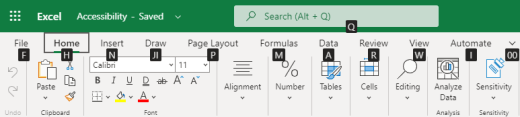
I menyfliksområdet samlas relaterade alternativ i grupper i menyfliksområdet. Gruppen Tal på fliken Start innehåller till exempel kommandot Talformat. Tryck på Alt-tangenten för att visa genvägarna i menyfliksområdet, så kallade tangenttips, som bokstäver i små bilder bredvid flikarna och alternativen som visas i bilden nedan.

Du kan kombinera tangenttipsen med Alt-tangenten för att göra genvägar som kallas Snabbtangenter för menyfliksalternativen. Tryck till exempel på Alt+H för att öppna fliken Start och Alt+Q för att gå till sökfältet . Tryck på Alt igen för att visa tangenttips för alternativen för den markerade fliken.
Beroende på vilken version av Microsoft 365 du använder kan textfältet Sök högst upp i appfönstret heta Berätta i stället. De båda har i stort sett samma funktion, men vissa alternativ och sökresultat kan variera.
I nyare versioner av Office fungerar även de flesta av de gamla alt-tangentmenygenvägarna. Du behöver dock känna till den fullständiga genvägen. Tryck till exempel på Alt och sedan på en av de gamla menytangenterna, till exempel E (Redigera), V (Visa), I (Infoga) och så vidare. Ett meddelande visas om att du använder en åtkomstnyckel från en tidigare version av Microsoft 365. Om du kan hela tangentsekvensen kan du fortsätta och använda den. Om du inte känner till sekvensen trycker du på Esc och använder tangenttips i stället.
Använd snabbtangenter för flikar i menyflikar
Om du vill gå direkt till en flik i menyfliksområdet trycker du på en av följande snabbtangenter. Ytterligare flikar kan visas beroende på ditt val i kalkylbladet.
| Om du vill | Trycker du på |
|---|---|
| Gå till sökfältet i menyfliksområdet och skriv ett sökord för att få hjälp eller hjälpinnehåll. | Alt+C – och skriv sedan sökordet. |
| Öppna Arkiv-menyn. | Alt+A |
| Öppna fliken Start och formatera text och tal och använd verktyget Sök. | Alt+W |
| Öppna fliken Infoga och infoga pivottabeller, diagram, tillägg, miniatyrdiagram, bilder, former, sidhuvuden och textrutor. | Alt+N |
| Öppna fliken Sidlayout och arbeta med teman, utskriftsformat, skala och justering. | Alt+P |
| Öppna fliken Formleroch infoga, spåra och anpassa funktioner och beräkningar. | Alt+M |
| Öppna fliken Data och ansluta till, sortera, filtrera, analysera och arbeta med data. | Alt+A |
| Öppna fliken Granska och kontrollera stavning, lägg till anteckningar och kommentarer och skydda blad och arbetsböcker. | ALT+R |
| Öppna fliken Visa och förhandsgranska sidbrytningar och layouter, visa och dölja stödlinjer och rubriker, ställa in förstoringsgraden, hantera fönster och rutor samt visa makron. | Alt+Ö |
Arbeta i menyfliksområdet med tangentbordet
| Om du vill | Trycker du på |
|---|---|
| Markera den aktiva fliken i menyfliksområdet och aktivera snabbtangenterna. | Alt eller F10. För att flytta till en annan flik använder du snabbtangenterna eller piltangenterna. |
| Flytta fokus till kommandona i menyfliksområdet eller tilläggsfönstret. | Tabb eller Skift+Tabb |
| Flytta upp, ned, vänster eller höger bland objekten i menyfliksområdet. | Piltangenterna |
| Visa knappbeskrivningen för menyfliksområdets element som för närvarande är i fokus. | Ctrl+Shift+F10 |
| Aktivera en markerad knapp. | Blanksteg eller Retur |
| Öppna listan för ett markerat kommando. | Nedpil |
| Öppna menyn för en markerad knapp. | Alt+nedpil |
| Flytta till nästa kommando när en meny eller undermeny är öppen. | Nedpil |
| Visa eller dölja menyfliksområdet. | Ctrl+F1 |
| Öppna en snabbmeny. | Skift+F10 Eller Windows-menytangenten på ett Windows-tangentbord (vanligtvis mellan Alt Gr- och höger Ctrl-tangenterna) |
| Flytta till undermenyn när en huvudmeny är öppen eller markerad. | Vänsterpil |
| Flytta från en grupp kontroller till en annan. | Ctrl+vänster- eller högerpil |
Kortkommandon för att navigera i celler
| Om du vill | Trycker du på |
|---|---|
| Flytta till föregående cell i ett kalkylblad, eller till föregående alternativ i en dialogruta. | Skift+Tabb |
| Flytta en cell uppåt i ett kalkylblad. | Uppil |
| Flytta en cell nedåt i ett kalkylblad. | Nedpil |
| Flytta en cell åt vänster i ett kalkylblad. | Vänsterpil |
| Flytta en cell åt höger i ett kalkylblad. | Högerpil |
| Flytta till slutet av det aktuella dataområdet i ett kalkylblad. | Ctrl+piltangent |
| Gå till slutläget , flytta till nästa ifyllda cell i samma kolumn eller rad som den aktiva cellen och inaktivera slutläget. Om cellerna är tomma, flytta till den sista cellen i raden eller kolumnen. | End, piltangent |
| Flytta till den sista cellen i ett kalkylblad, till den sista rad som används, i kolumnen längst till höger som används. | Ctrl+End |
| Utöka markeringen av celler till den sista cellen som används i kalkylbladet (nedre högra hörnet). | Ctrl+Skift+End |
| Flytta till cellen längst upp till vänster i fönstret om Scroll Lock är aktiverat. | Home+Scroll Lock |
| Flytta till början av ett kalkylblad. | Ctrl+Home |
| Flytta en skärmbild nedåt i ett kalkylblad. | Page Down |
| Flytta till nästa blad i en arbetsbok. | Ctrl+Page Down |
| Flytta en skärmbild åt höger i ett kalkylblad. | Alt+Page Down |
| Flytta en skärmbild uppåt i ett kalkylblad. | Page Up |
| Flytta en skärmbild åt vänster i ett kalkylblad. | Alt+Page Up |
| Flytta till föregående blad i en arbetsbok. | Ctrl+Page Up |
| Flytta en cell åt höger i ett kalkylblad. Eller flytta mellan olåsta celler i ett skyddat kalkylblad. | Tabbtangenten |
| Öppna listan med verifieringsalternativ för en cell för vilken dataverifieringsalternativet tillämpas. | Alt+nedpil |
| Bläddra bland flytande former, som textrutor och bilder. | Ctrl+Alt+5 och sedan på TABB-tangenten flera gånger |
| Avsluta navigeringen av flytande former och återgå till normal navigering. | Esc |
| Skrolla vågrätt. | Ctrl+Shift och skrolla sedan mushjulet uppåt för att gå åt vänster, nedåt för att gå åt höger |
| Zooma in. | Ctrl+Alt+Likhetstecken (=) |
| Zooma ut. | Ctrl+Alt+Minustecken (-) |
Kortkommandon för att formatera celler
| Om du vill | Trycker du på |
|---|---|
| Öppna dialogrutan Formatera celler. | Ctrl+1 |
| Formatera teckensnitt i dialogrutan Formatera celler. | Ctrl+Skift+F |
| Redigera den aktiva cellen och placera insättningspunkten i slutet av dess innehåll. Eller, om redigering är inaktiverat för cellen, flytta insättningspunkten till formelfältet. När du redigerar en formel kan du aktivera eller inaktivera pekarläge så du kan använda piltangenterna för att skapa en referens. | F2 |
| Infoga en anteckning. Öppna och redigera en cellanteckning. |
Skift+F2 Skift+F2 |
| Infoga en trådad kommentar. Öppna och svara på en trådad kommentar. |
Ctrl+Skift+F2 Ctrl+Skift+F2 |
| Öppna dialogrutan Infoga om du vill infoga tomma celler. | Ctrl+Skift+Plustecken (+) |
| Öppna dialogrutan Ta bort om du vill ta bort markerade celler. | CTRL + MINUSTECKEN (-) |
| Ange aktuell tid. | Ctrl+Skift+Kolon (:) |
| Ange dagens datum. | Ctrl+Semikolon (;) |
| Växla mellan att visa cellvärden och formler i kalkylbladet. | Ctrl+Grav accent (`) |
| Kopiera en formel från cellen ovanför den aktiva cellen till cellen eller formelfältet. | Ctrl+Apostrof (') |
| Flytta de celler som är markerade. | Ctrl+X |
| Kopiera de celler som är markerade. | Ctrl+C |
| Klistra in innehåll vid insättningspunkten och ersätt det som är markerat. | Ctrl+V |
| Öppna dialogrutan Klistra in special. | Ctrl+Alt+V |
| Göra texten kursiv eller ta bort kursiv stil. | Ctrl+K eller Ctrl+3 |
| Göra texten fet eller ta bort fetstil. | Ctrl+F eller Ctrl+2 |
| Stryka under text eller ta bort understrykning. | Ctrl+U eller Crtl+4 |
| Använda eller ta bort genomstrykning. | Ctrl+5 |
| Växla mellan att dölja objekt, visa objekt och visa platshållare för objekt. | Ctrl+6 |
| Lägga till en kantlinje runt de celler som är markerade. | Ctrl+Skift+Et-tecken (&) |
| Ta bort kantlinjen från de celler som är markerade. | Ctrl+Skift+Understreck (_) |
| Visa eller dölja dispositionssymboler. | Ctrl+8 |
| Använd kommandot Fyll ned för att kopiera innehållet och formatet i den översta cellen i ett markerat område till cellerna nedanför. | Ctrl+D |
| Använda det allmänna talformatet. | Ctrl+Skift+Tilde-tecken (~) |
| Använda formatet Valuta med två decimaler (negativa tal inom parentes). | Ctrl+Skift+Dollartecken ($) |
| Använd procentformatet utan decimaler. | Ctrl+Skift+Procenttecken (%) |
| Använda det vetenskapliga talformatet med två decimaler. | Ctrl+Shift+Cirkumflextecken (^) |
| Använd datumformatet med dag, månad och år. | Ctrl+Skift+Nummertecken (#) |
| Använd formatet Tid med timme och minut samt AM eller PM. | Ctrl+Skift+At-tecken (@) |
| Använd talformatet med två decimaler, tusentalsavgränsare och minustecken (-) för negativa värden. | Ctrl+Skift+Utropstecken (!) |
| Öppna dialogrutan Infoga hyperlänk. | Ctrl+I |
| Kontrollera stavningen i det aktiva kalkylbladet eller i det markerade området. | F7 |
| Visa alternativ för Snabbanalys för markerade celler som innehåller data. | Ctrl+Q |
| Visa dialogrutan Skapa tabell. | Ctrl+L eller Ctrl+T |
| Öppna dialogrutan Arbetsboksstatistik. | Ctrl+Skift+G |
Kortkommandon i dialogrutan Klistra in special i Excel
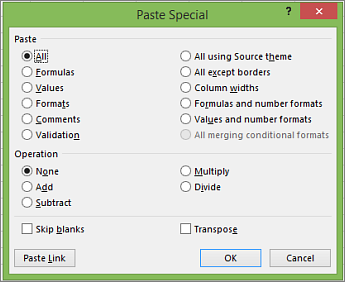
I Excel kan du klistra in en viss aspekt av kopierade data, till exempel formatering eller värde, med hjälp av alternativen Klistra in special . När du har kopierat data trycker du på Ctrl+Alt+V eller Alt+E+S för att öppna dialogrutan Klistra in special .
Tips
Du kan också välja Klistrain>special för start>.
Välj ett alternativ i dialogrutan genom att trycka på den understrukna bokstaven för det alternativet. Tryck till exempel på bokstaven C för att välja alternativet Kommentarer .
Kortkommandon för att markera och utföra åtgärder
| Om du vill | Trycker du på |
|---|---|
| Markera hela kalkylbladet. | Ctrl+A eller Ctrl+Skift+Blanksteg |
| Markera det aktuella bladet samt nästa blad i en arbetsbok. | Ctrl+Skift+Page Down |
| Markera det aktuella bladet samt föregående blad i en arbetsbok. | Ctrl+Skift+Page Up |
| Utöka cellmarkeringen med en cell. | Skift+piltangent |
| Utöka cellmarkeringen till den sista ifyllda cellen i samma kolumn eller samma rad som den aktiva cellen. Om nästa cell är tom utökas markeringen till nästa ifyllda cell. | Ctrl+Skift+piltangent |
| Aktivera utvidgningsläget och använda piltangenterna för att utöka en markering. Tryck igen för att inaktivera. | F8 |
| Lägga till en icke angränsande cell eller ett icke angränsande cellområde till en cellmarkering med hjälp av piltangenterna. | Skift+F8 |
| Starta en ny rad i samma cell. | Alt+Retur |
| Fylla det cellområde som är markerat med den aktuella inmatningen. | Ctrl+Retur |
| Bekräfta en inmatning och markera cellen ovanför. | Skift+Retur |
| Markera en hel kolumn i ett kalkylblad. | Ctrl+Blanksteg |
| Markera en hel rad i ett kalkylblad. | Skift+Blanksteg |
| Markera alla objekt i ett kalkylblad om ett objekt är markerat. | Ctrl+Skift+Blanksteg |
| Utöka en cellmarkering till början av kalkylbladet. | Ctrl+Skift+Home |
| Markera det aktuella området om kalkylbladet innehåller data. Tryck en gång till för att markera det aktuella området och dess sammanfattningsrader. Tryck en tredje gång för att markera hela kalkylbladet. | Ctrl+A eller Ctrl+Skift+Blanksteg |
| Markera det aktuella området runt den aktiva cellen eller markera en hel pivottabellrapport. | Ctrl+Shift+Asterisk (*) |
| Markera det första kommandot på menyn om en meny eller undermeny visas. | Home |
| Upprepa det senaste kommandot eller den senaste åtgärden, om möjligt. | Ctrl+Y |
| Ångra den senaste åtgärden. | Ctrl+Z |
| Expandera grupperade rader eller kolumner. | När du hovrar över de dolda objekten trycker du och håller ned skift-tangenten och rullar nedåt. |
| Dölj grupperade rader eller kolumner. | När du hovrar över de visade objekten trycker du och håller ned skift-tangenten och rullar uppåt. |
Kortkommandon för att arbeta med data, funktioner och formelfältet
| Om du vill | Trycker du på |
|---|---|
| Aktivera eller inaktivera knappbeskrivningar för att kontrollera formler direkt i formelfältet eller i cellen du redigerar. | Ctrl+Alt+P |
| Redigera den aktiva cellen och placera insättningspunkten i slutet av dess innehåll. Eller, om redigering är inaktiverat för cellen, flytta insättningspunkten till formelfältet. När du redigerar en formel kan du aktivera eller inaktivera pekarläge så du kan använda piltangenterna för att skapa en referens. | F2 |
| Visa eller dölja formelfältet. | Ctrl+Skift+U |
| Avbryta en inmatning i cellen eller formelfältet. | Esc |
| Bekräfta en inmatning i formelfältet och markera cellen nedanför. | Retur |
| Flytta markören till slutet av texten i formelfältet. | Ctrl+End |
| Markera all text i formelfältet, från markören till slutet. | Ctrl+Skift+End |
| Beräkna alla kalkylblad i alla öppna arbetsböcker. | F9 |
| Beräkna det aktiva kalkylbladet. | Skift+F9 |
| Beräkna alla kalkylblad i alla öppna arbetsböcker, oavsett om de har ändrats sedan den senaste beräkningen eller inte. | Ctrl+Alt+F9 |
| Kontrollera underordnade formler och beräkna sedan alla celler i alla öppna arbetsböcker, inklusive celler som inte markerats för beräkning. | Ctrl+Alt+Skift+F9 |
| Visa menyn eller meddelandet för knappen Felkontroll. | Alt+Skift+F10 |
| Visa dialogrutan Funktionsargument när insättningspunkten är till höger om ett funktionsnamn i en formel. | Ctrl+A |
| Infoga argumentnamn och parenteser när insättningspunkten befinner sig till höger om ett funktionsnamn i en formel. | Ctrl+Skift+A |
| Infoga summaformeln | Alt+Likhetstecken (=) |
| Aktiverar Snabbfyllning så att mönster i angränsande kolumner automatiskt identifieras och fyller den aktuella kolumnen | Ctrl+E |
| Gå igenom alla olika kombinationer av absoluta och relativa referenser i en formel om en cellreferens eller ett cellområde är markerat. | F4 |
| Infoga en funktion. | Skift+F3 |
| Kopiera värdet från cellen ovanför den aktiva cellen till cellen eller formelfältet. | Ctrl+Shift+Raka citattecken (") |
| Skapa ett inbäddat diagram med det aktuella områdets data. | Alt+F1 |
| Skapa ett diagram med data i det aktuella området i ett separat diagramblad . | F11 |
| Definiera ett namn som ska användas i referenser. | Alt+M, M, D |
| Klistra in ett namn från dialogrutan Klistra in namn (om namnen har definierats i arbetsboken). | F3 |
| Flytta till det första fältet i nästa post i ett dataformulär. | Retur |
| Skapa, köra, redigera eller ta bort ett makro. | Alt+F8 |
| Öppna Microsoft Visual Basic for Applications Editor. | Alt+F11 |
| Öppna redigeraren Power Query | Alt+F12 |
Kortkommandon för att uppdatera externa data
Använd följande nycklar för att uppdatera data från externa datakällor.
| Om du vill | Tryck på |
|---|---|
| Stoppa en uppdateringsåtgärd. | Esc |
| Uppdatera data i det aktuella kalkylbladet. | Ctrl+F5 |
| Uppdatera alla data i arbetsboken. | Ctrl+Alt+F5 |
Kortkommandon för Power Pivot
Använd följande kortkommandon med Power Pivot i Microsoft 365 och Office.
| Om du vill | Trycker du på |
|---|---|
| Öppna snabbmenyn för den markerade cellen, kolumnen eller raden. | Skift+F10 |
| Markera hela tabellen. | Ctrl+A |
| Kopiera markerade data. | Ctrl+C |
| Ta bort tabellen. | Ctrl+D |
| Flytta tabellen. | Ctrl+M |
| Byt namn på tabellen. | Ctrl+R |
| Spara filen. | Ctrl+S |
| Gör om den senaste åtgärden. | Ctrl+Y |
| Ångra den senaste åtgärden. | Ctrl+Z |
| Markera den aktuella kolumnen. | Ctrl+Blanksteg |
| Markera den aktuella raden. | Skift+Blanksteg |
| Markera alla celler från den aktuella platsen till den sista cellen i kolumnen. | Skift+Page Down |
| Markera alla celler från den aktuella platsen till den första cellen i kolumnen. | Skift+Page Up |
| Markera alla celler från den aktuella platsen till den sista cellen på raden. | Skift+End |
| Markera alla celler från den aktuella platsen till den första cellen på raden. | Skift+Home |
| Flytta till föregående tabell. | Ctrl+Page Up |
| Flytta till nästa tabell. | Ctrl+Page Down |
| Flytta till den första cellen längst upp till vänster i den markerade tabellen. | Ctrl+Home |
| Flytta till den sista cellen längst ned till höger i den markerade tabellen. | Ctrl+End |
| Flytta till den första cellen på den markerade raden. | Ctrl+Vänsterpil |
| Flytta till den sista cellen på den markerade raden. | Ctrl+Högerpil |
| Flytta till den första cellen i den markerade kolumnen. | Ctrl+Uppåtpil |
| Flytta till den sista cellen i den markerade kolumnen. | Ctrl+Nedåtpil |
| Stäng en dialogruta eller avbryt en process, till exempel en inklistringsåtgärd. | CTRL+Esc |
| Öppna dialogrutan Autofilter-menyn. | Alt+nedpil |
| Öppna dialogrutan Gå till. | F5 |
| Beräkna om alla formler i Power Pivot-fönstret. Mer information finns i Beräkna om formler i Power Pivot. | F9 |
Funktionstangenter
| Tangent | Beskrivning |
|---|---|
| F1 |
|
| F2 |
|
| F3 |
|
| F4 |
|
| F5 |
|
| F6 |
|
| F7 |
|
| F8 |
|
| F9 |
|
| F10 |
|
| F11 |
|
| F12 |
|
Andra praktiska kortkommandon
| Tangent | Beskrivning |
|---|---|
| Alt |
|
| Piltangenterna |
|
| Backsteg |
|
| Ta bort |
|
| End |
|
| Retur |
|
| Esc |
|
| Home |
|
| Page Down |
|
| Page Up |
|
| Skift |
|
| Blanksteg |
|
| Tabbtangenten |
|
Se även
Grundläggande uppgifter vid användning av en skärmläsare med Excel
Använda en skärmläsare för att utforska och navigera i Excel


Teknisk support för kunder med funktionshinder
Microsoft strävar efter att tillhandahålla bästa tänkbara upplevelse för alla kunder. Om du har en funktionsnedsättning eller frågor om hjälpmedel kan du kontakta Microsofts Answer Desk för personer med funktionsnedsättning för teknisk support. Supportteamet som arbetar på Answer Desk för hjälpmedel har utbildning i att använda många populära hjälpmedelstekniker och kan erbjuda hjälp på engelska, spanska, franska och amerikanskt teckenspråk. På webbplatsen för Microsofts Answer Desk för hjälpmedel hittar du kontaktuppgifter för din region.
Om du är myndighetsanvändare, kommersiell användare eller företagsanvändare kontaktar du Answer Desk för hjälpmedel för företag.