
Det finns massor av sätt att göra enheter (t.ex. en mus eller ett tangentbord) du använder för att interagera med din dator enklare att använda.
Göra musen mer lättanvänd
Styra musen med ett numeriskt tangentbord
Om du vill gå till hjälpmedelsinställningarna på datorn trycker du på Windows-tangenten
 +U eller väljer Start-inställningar>
 >Hjälpmedel.
Välj Mus under Interaktion.
Tryck på blanksteg för att aktivera eller inaktivera mustangenter .
Ändra primär musknapp, ange rullningsalternativ eller visa pekarspår
Öppna Inställningar på datorn genom att trycka på Windows-tangenten
+I eller välja Inställningar för Start>Välj Bluetooth & enheter>Mus.
- Om du vill ändra primär musknapp expanderar du menyn för den primära musknappen och väljer önskat alternativ.
- Om du vill ange rullningsalternativ väljer du lämpliga alternativ under Rullning.
- Om du vill att pekaren ska visa ett pekarspår på skärmen när du flyttar pekaren väljer du Ytterligare musinställningar, väljer fliken Pekaralternativ och markerar kryssrutan Visa pekarspår .
Gör det enklare att se muspekaren
Gör muspekaren  mer lättanvänd genom att göra den större eller ändra färg.
Om du vill gå till hjälpmedelsinställningarna på datorn trycker du på Windows-tangenten
+U eller väljerStart-inställningar>>Hjälpmedel.Välj Muspekare och touch.
Under Muspekaren justerar du storleksreglaget tills muspekaren har den storlek du vill ha.
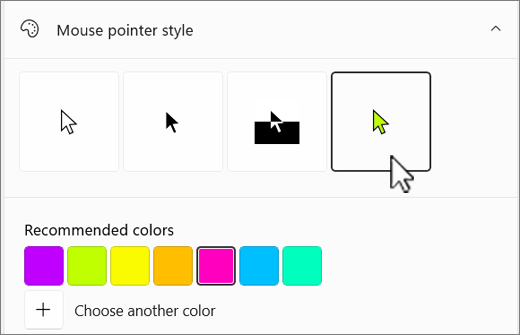
Under Muspekarformat väljer du ett alternativ för att ändra muspekarens färg till vit, svart, inverterad eller någon av de ljusa rekommenderade färgerna. Om du vill anpassa pekarens färg väljer du Välj en annan färg.
Gör det enklare att hitta textmarkören
Med Windows 11 kan du ändra tjockleken på textmarkören  och lägga till en färgindikator för att göra den mer synlig.
Ändra textmarkörens tjocklek
- Om du vill gå till hjälpmedelsinställningarna på datorn trycker du på Windows-tangenten+U eller väljerStart-inställningar>>Hjälpmedel.
- Välj Textmarkör.
- Under Tjocklek på textmarkör justerar du skjutreglaget Tjocklek på textmarkör tills tjockleken i förhandsgranskningen ser ut som du vill.
Använd textmarkörsindikatorn
Om du vill gå till hjälpmedelsinställningarna på datorn trycker du på Windows-tangenten
+U eller väljer Start-inställningar>>Hjälpmedel.Välj Textmarkör.
Aktivera omkopplaren för textmarkörindikator .
Justera storleksreglaget tills storleken ser ut som du vill ha den i förhandsgranskningen.
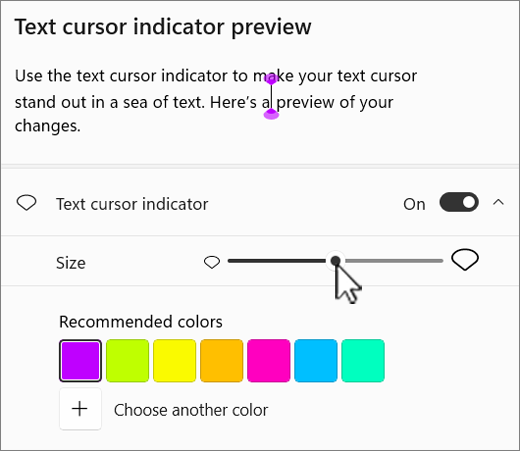
Om du vill ändra indikatorfärgen väljer du en på menyn Rekommenderade färger eller väljer Välj en annan färg för att välja en anpassad färg.
Göra tangentbordet mer lättanvänt
- Om du vill gå till hjälpmedelsinställningarna på datorn trycker du på Windows-tangenten+U eller väljer Start-inställningar>>Hjälpmedel.
- Välj Tangentbord och prova något av följande alternativ:
Aktivera skärmtangentbordet om du vill välja tangenter med musen eller ett annat pekdon (till exempel en joystick), eller växla mellan tangenterna på skärmen med hjälp av en enskild kontroll.
Du kan också trycka på Windows-tangenten
+ Ctrl+O för att aktivera skärmtangentbordet.Aktivera omkopplaren för Tröga tangenter om du har problem med att trycka på två tangenter samtidigt. Med Tröga tangenter kan du utföra kommandon som kräver att du trycker ned flera tangenter samtidigt (till exempel Ctrl+S).
Aktivera växlingsknappen för att spela upp ett ljud varje gång du trycker på Caps Lock, Num Lock eller Scroll Lock.
Aktivera omkopplaren Tangentfilter om du vill ange tangentbordets känslighet så att korta eller upprepade tangenttryckningar ignoreras.
Aktivera understreckstangenter för att växla till understrukna snabbtangenter när det finns sådana.
Aktivera växlingsknappen Använd tangenten Print Screen för att öppna skärmbilden och använd Print Screen-tangenten för att öppna skärmklippverktyget.
Tips
Du kan också styra datorn med rösten med hjälp av Windows Taligenkänning. Mer information finns i Använda röstigenkänning i Windows.


