
Du kan lägga till, kopiera eller ta bort textrutor i dina Microsoft Office-program. Med hjälp av en textruta kan du lägga till text var som helt i filen. Du kan t.ex. skapa citat eller marginallister som riktar uppmärksamheten till viktig information. Mer information om Word finns i Lägga till, kopiera eller ta bort en textruta i Word.
Infoga en textruta
Om du vill veta hur du kan lägga till en textruta väljer du ett program från den nedrullningsbara listrutan.
Vilket Office-program använder du?
Excel
Klicka på Textruta i gruppen Text på fliken Infoga.
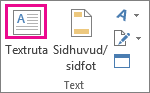
Klicka och dra textrutan till önskad storlek på kalkylbladet.
Lägg till text genom att klicka i rutan och skriva eller klistra in texten.
Obs
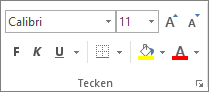
- Om du vill formatera texten i textrutan markerar du texten och använder sedan formateringsalternativen i gruppen Tecken på fliken Start.
- Om du vill placera textrutan klickar du på den och drar sedan textrutan till en ny plats när pekaren blir korspil (
).
- Du kan även ändra eller ta bort kantlinjen runt en textruta eller en figur.
Outlook
Klicka i meddelandetexten i ett öppet e-postmeddelande.
Klicka på Textruta i gruppen Text på fliken Infoga och klicka sedan på Rita textruta.
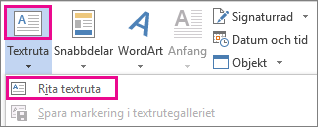
Rita en textruta i önskad storlek genom att klicka och dra i meddelandetexten.
Lägg till text genom att klicka i rutan och skriva eller klistra in texten.
Obs
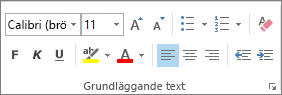
- Formatera texten i textrutan genom att markera texten och sedan använda formateringsalternativen i gruppen Grundläggande text på fliken Meddelande.
Om du vill placera textrutan klickar du på den och när pekaren blir en
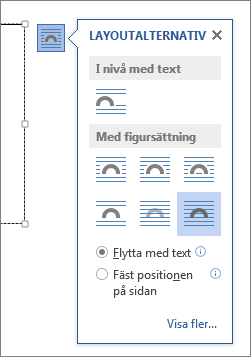
Om du vill styra hur texten radbryts runt rutan klickar du på
och väljer sedan ett alternativ i listan.
Du kan även ändra eller ta bort kantlinjen runt en textruta eller en figur.
PowerPoint
- Klicka på Textruta i gruppen Text på fliken Infoga.
- Klicka i presentationen och dra sedan textrutan till önskad storlek.
- Lägg till text genom att klicka i rutan och skriva eller klistra in texten.
Om du inte använder en mus
Tryck på Alt+N om du vill gå till fliken Infoga.
Använd piltangenterna och gå till knappen Textruta.
Tryck på Ctrl+Retur om du vill lägga till textrutan på presentationsbilden, och skriv sedan texten.
Obs
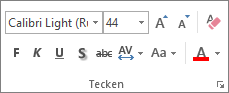
- Om du vill formatera texten i textrutan markerar du texten och använder sedan formateringsalternativen i gruppen Tecken på fliken Start.
- Om du vill placera textrutan klickar du på den och när pekaren blir en
- Du kan även ändra eller ta bort kantlinjen runt en textruta eller en figur.
Project
Klicka på fliken Format och sedan på Rita i ett projekt med ett Gantt-schema.
Klicka på Textruta och rita sedan textrutan så stor du vill ha den genom att dra i Gantt-schemat.
Lägg till text genom att klicka i rutan och skriva eller klistra in texten.
Obs
- Om du vill formatera texten i textrutan markerar du texten, klickar på fliken Aktivitet och använder sedan formateringsalternativen i gruppen Tecken.
- Du kan även ändra eller ta bort kantlinjen runt en textruta eller en figur.
Kopiera en textruta
Klicka på kantlinjen för den textruta som du vill kopiera.
Tryck på Ctrl+C.
Obs
Kontrollera att pekaren är placerad på textrutans kantlinje, inte inuti rutan. Om pekaren befinner sig i rutan kopierar du texten, inte textrutan, när du trycker på Ctrl+C.
Välj en plats och tryck på Ctrl+V när du vill klistra in textrutan.
Ta bort en textruta
Klicka på kantlinjen för den textruta du vill ta bort och tryck på Del.
Obs
Kontrollera att pekaren är placerad på textrutans kantlinje, inte inuti rutan. Om pekaren befinner sig i rutan tar du bort texten i rutan, inte själva textrutan.