
Excel kan rekommendera diagram till dig. Vilket diagram som rekommenderas beror på hur du har ordnat informationen i kalkylbladet. Det kan förstås också vara så att du har en egen idé om vilket diagram som passar bäst. Hur du utformar data i kalkylbladet avgör vilken typ av diagram du kan använda.
Så här organiserar du data
| För diagramtyp | Ordnar du informationen så här |
|---|---|
| Stapeldiagram, liggande diagram, linjediagram, ytdiagram, funktionsyta eller polärdiagram | I kolumner eller rader, exempelvis: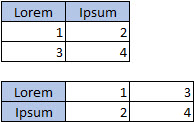
|
| Cirkeldiagram Det här diagrammet använder en uppsättnings värden (kallat dataserier). |
I en kolumn eller rad, och en kolumn eller rad av etiketter, så här: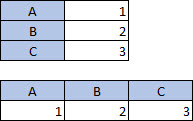
|
| Ringdiagram Det här diagrammet kan använda en eller flera dataserier |
I flera kolumner eller rader med data och en kolumn eller rad med etiketter, till exempel: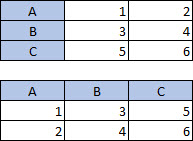
|
| Punkt- eller bubbeldiagram | I kolumner med X-värden i första kolumnen och Y-värden och bubbelstorlekarna i de nästa två kolumnerna, som: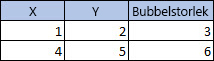
|
| Börskursdiagram | I kolumner eller rader används en kombination av volymvärden, inledande värden, högsta värden, lägsta värden och sista värden plus namn och datum som etiketter i rätt ordning. Till exempel så här: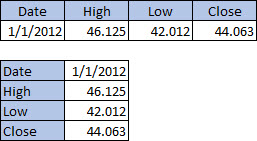
|
Tips på hur du ordnar data för diagram
Här är några förslag på vad du kan göra om dina data inte matchar den föreslagna organisationen.
Markera specifika celler, kolumner eller rader för dina data. Om du till exempel har data i flera kolumner och om du vill skapa ett cirkeldiagram, kan du markera den kolumn som innehåller dataetiketterna samt en enda kolumn med data.
Växla raderna och kolumnerna i diagrammet när du har skapat det.
- Markera diagrammet.
- Välj Markera data på fliken Diagramdesign.
- Välj Växla rad/kolumn.
Transponera källdata mellan X- och Y-axeln och klistra in transponerade data på en ny plats. Sedan kan du använda transponerade data för att skapa diagrammet.
- Markera data.
- På fliken Start väljer du Kopiera
 .
. - Klicka där du vill lägga den nya transponerade informationen.
- Tryck på CTRL + ALTERNATIV + V.
- Välj Transponera. Klicka sedan på OK.