
Alla länkade datatyper är anslutna till en datakälla, men för vissa datatyper är det viktigare att se till att data är uppdaterade som möjligt. Även om du alltid kan uppdatera manuellt kan du enkelt ange att vissa datatyper ska uppdateras automatiskt med uppdateringsinställningar för datatyper.
Obs
Den här funktionen är för närvarande endast tillgänglig för användare i Insiders-programmet. Mer information finns i När får jag de senaste funktionerna för Microsoft 365?
Tips
Om du har sett meddelandet "Det gick inte att uppdatera datatyper" rekommenderar vi att du åtgärdar problemet i meddelandet direkt för att lösa det. Under tiden kan du, om du vill förhindra att meddelandet visas igen, ändra alternativet för uppdateringsinställningen till Manuellt. Det här löser inte problemet och innebär att dina data kan bli inaktuella förrän du kan uppdatera igen.
Vanliga frågor om uppdateringsinställningar för datatyper
Varifrån kommer standarduppdateringsintervallet för en viss datatyp?
Uppdateringsintervallen för datatyper anges av dataleverantören, men kan ändras genom att följa anvisningarna nedan.
Stör uppdatering av datatyper automatiskt när jag arbetar i Excel?
Nej. När datatyper uppdateras automatiskt händer det i bakgrunden så att du inte störs. Men bakgrundsuppdateringen innebär att du inte kan använda en åtgärd som Ångra för att få tillbaka den gamla datatypens data.
Varför tillåter vissa datatyper endast manuell uppdatering?
Vissa länkade datatyper kan bara uppdateras manuellt. Det beror på att dataleverantören antingen har fastställt att data inte uppdateras tillräckligt för att behöva uppdateras automatiskt eller att de inte har implementerat dem ännu. Med manuell uppdatering kan du använda Ångra för att få tillbaka gamla data om det behövs.
Vilka olika uppdateringsalternativ kan jag ange för en datatyp?
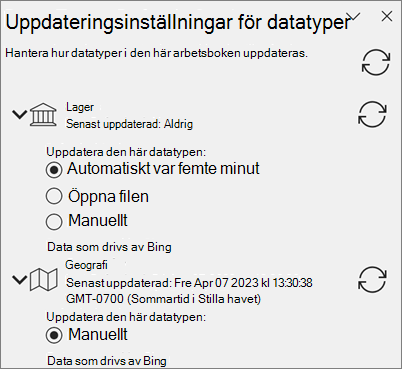
Automatiskt var femte minut – Med ett intervall på fem minuter hämtar datatyper med den här inställningen data från dataleverantören. Det här händer i bakgrunden medan du arbetar.
Obs
För närvarande kan du inte anpassa uppdateringsintervallet från 5 minuter.
Öppna filen – varje gång du öppnar arbetsboken uppdateras alla datatyper med den här inställningen.
Manuellt – Datatyper med den här inställningen uppdateras inte på egen hand. Följ anvisningarna i avsnittet nedan för att uppdatera.
Vad gör jag om jag inte vill att en datatyp ska uppdateras automatiskt?
Om du inte vill att en viss datatyp ska uppdateras automatiskt kan du ändra inställningen till Manuellt. När du har ställt in kan du uppdatera manuellt på några olika sätt:
- Välj Uppdatera alla under fliken Data.
- Högerklicka på en cell med en datatyp och välj Uppdatera datatyp>>.
- Högerklicka på en cell med en datatyp och väljUppdateringsinställningar>för datatyp>> och välj en uppdateringsikon i fönstret.
Så här ändrar du inställningarna för uppdateringsfönstret för datatyper
- Högerklicka på datatypenUppdateringsinställningarför datatyp>>.
- I Uppdateringsinställningar för datatyper väljer du en av datatyperna i arbetsboken för att expandera den.
- Välj ett av alternativen för att tillämpa den på den datatypen. Du kan antingen uppdatera när du öppnar filen manuellt eller automatiskt var femte minut.
Relaterade artiklar
Vilka länkade datatyper är tillgängliga i Excel?