
Med en datamodell kan du integrera data från flera tabeller och på ett effektivt sätt bygga en relationsdatakälla inuti en Excel-arbetsbok. I Excel används datamodeller på ett genomskinligt sätt och ger tillgång till tabelldata som används i pivottabeller och pivotdiagram. En datamodell visualiseras som en samling tabeller i en fältlista och oftast arbetar du med den via fältlistan för pivottabellen och märker kanske inte att den finns där.
Innan du kan börja arbeta med datamodellen behöver du hämta data. För det använder vi Power Query Kom & omvandla-upplevelsen, så du kanske vill ta ett steg tillbaka och titta på en video eller följa vår utbildningsguide om Omvandla & och Power Pivot. Dina data bör finnas i tabeller (inte bara cellområden) så att de kan läsas in och relateras korrekt.
Krav
- Excel för Microsoft 365 – Power Pivot ingår i menyfliksområdet.
Var finns Hämta & transformering (Power Query)?
- Excel för Microsoft 365 – Hämta & Transformering (Power Query) har integrerats med Excel på fliken Data.
Komma igång
Först måste du hämta data.
Skapa en ny arbetsbok eller öppna en som inte innehåller dessa data.
I menyfliksområdet i Excel för Microsoft 365 väljer du fliken Data. I avsnittet Hämta & transformera data väljer du Hämta data om du vill importera data från valfritt antal externa datakällor, till exempel en textfil, Excel-arbetsbok, webbplats, Microsoft Access, SQL Server eller någon annan relationsdatabas som innehåller flera relaterade tabeller.
Du uppmanas att markera en eller flera tabeller. Om du vill hämta flera tabeller från samma datakälla markerar du kryssrutan Markera flera objekt .
Välj Transformera. När du markerar flera tabeller skapas en datamodell automatiskt i Excel. Mer information finns i: Skapa, läsa in eller redigera en fråga i Excel (Power Query).
Obs
I de här exemplen använder vi en Excel-arbetsbok med fiktiv elevinformation om klasser och betyg. Du kan ladda ned vår exempelarbetsbok för elevdatamodell och hänga med. Du kan också ladda ned en version med en färdig datamodell.
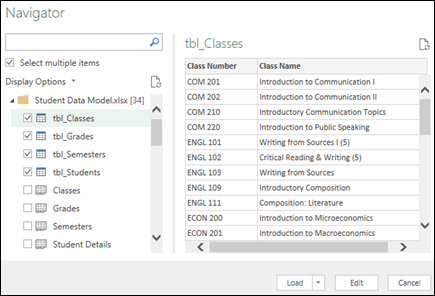
Nu har du en datamodell som innehåller alla tabeller som du importerade och de kommer att visas i fältlistan för pivottabellen.
Obs
- Modeller skapas implicit när du importerar två eller flera tabeller samtidigt i Excel.
- Modeller skapas explicit när du använder Power Pivot-tilläggsprogrammet för att importera data. I tillägget representeras modellen i en layout med flikar som liknar Excel, där varje flik innehåller tabelldata. Se Hämta data med Power Pivot-tilläggsprogrammet för att lära dig grunderna i dataimport med en SQL Server databas.
- En modell kan innehålla en enda tabell. Om du vill skapa en modell baserad på bara en tabell markerar du tabellen och klickar på Lägg till i datamodell i Power Pivot. Det här kan du göra om du vill använda Power Pivot-funktioner, till exempel filtrerade datamängder, beräknade kolumner, beräknade fält, KPI:er och hierarkier.
- Tabellrelationer kan skapas automatiskt om du importerar relaterade tabeller som har primärnyckels- och sekundärnyckelrelationer. Excel kan vanligtvis använda den importerade relationsinformationen som grund för tabellrelationer i datamodellen.
- Tips om hur du minskar storleken på en datamodell finns i Skapa en minneseffektiv datamodell med Excel och Power Pivot.
- Mer information finns i Självstudiekurs: Importera data till Excel och skapa en datamodell.
Tips
Hur vet du om arbetsboken har en datamodell? Gå till Power Pivot>Hantera. Om du ser kalkylbladsliknande data så finns det en modell. Se: Ta reda på vilka datakällor som används i en arbetsboks datamodell för mer information.
Skapa relationer mellan tabeller
Nästa steg är att skapa relationer mellan tabellerna, så att du kan hämta data från alla tabeller. Varje tabell måste ha en primärnyckel eller en unik fältidentifierare, som Student-ID eller Klassnummer. Det enklaste sättet är att dra och släppa fälten så att de kopplas ihop i diagramvyn i Power Pivot.
Gå till Power Pivot>Hantera.
På fliken Start väljer du Diagramvy.
Alla dina importerade tabeller kommer att visas och du kanske vill ta lite tid att ändra storlek på dem beroende på hur många fält varje tabell har.
Dra sedan primärnyckelfältet från en tabell till nästa. Följande exempel är diagramvyn för våra elevtabeller:
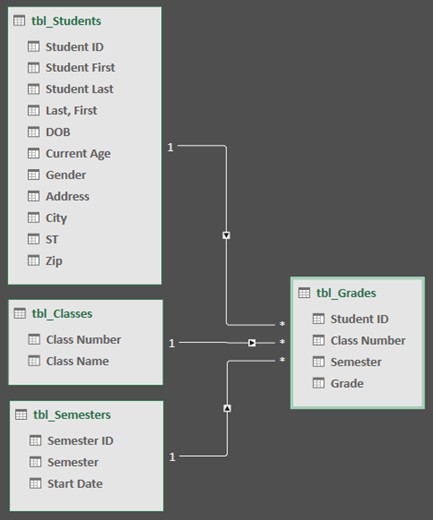
Vi har skapat följande länkar:- tbl_Students | Student-ID > tbl_Grades | Student-ID
Med andra ord drar du fältet Student-ID från tabellen Students till fältet Student-ID i tabellen Betyg. - tbl_Semesters | Termins-ID > tbl_Grades | Semester
- tbl_Classes | Klassnummer > tbl_Grades | Klassnummer
Obs
- Fältnamn behöver inte vara samma för att en relation ska kunna skapas, men de måste ha samma datatyp.
- Kopplingarna i diagramvyn har en "1" på ena sidan och en "*" på den andra. Det innebär att det finns en 1:N-relation mellan tabellerna och som avgör hur data används i pivottabellerna. Se: Relationer mellan tabeller i en datamodell för mer information.
- Kopplingarna anger bara att det finns en relation mellan tabeller. De visar inte vilka fält som är länkade till varandra. Om du vill se länkarna går du till Power Pivot>Hantera>designrelationer>>, Hantera relationer. I Excel kan du gå till Datarelationer>.
- tbl_Students | Student-ID > tbl_Grades | Student-ID
Använda en datamodell för att skapa pivottabeller och pivotdiagram
En Excel-arbetsbok kan endast innehålla en datamodell, men den modellen kan innehålla flera tabeller som kan användas upprepade gånger i arbetsboken. Du kan när som helst lägga till fler tabeller i en befintlig datamodell.
- Gå till Hantera i Power Pivot.
- Välj Pivottabell på fliken Start.
- Välj var du vill att pivottabellen ska placeras: på ett nytt kalkylblad eller på den aktuella platsen.
- Klicka på OK så lägger Excel till en tom pivottabell med fönstret Fältlista till höger.

Nästa steg är att skapa en pivottabell eller ett pivotdiagram. Om du redan har skapat relationer mellan tabellerna kan du använda valfria fält i pivottabellen. Vi har redan skapat relationer i exempelarbetsboken för elevdatamodellen.
Lägga till befintliga, orelaterade data i en datamodell
Anta att du har importerat eller kopierat stora mängder data som du vill använda i en modell, men inte lagt till dem i datamodellen. Att skicka nya data till en modell är enklare än du tror.
- Börja med att markera en cell i de data som du vill lägga till i modellen. Det kan vara vilket dataområde som helst, men data som är formaterade som en Excel-tabell passar bäst.
- Använd någon av följande metoder för att lägga till data:
- Klicka på Läggtill i datamodell i Power Pivot>.
- Klicka på Infoga>pivottabell och markera sedan Lägg till dessa data i datamodellen i dialogrutan Skapa pivottabell.
Området eller tabellen läggs nu till i modellen som en länkad tabell. Mer information om hur du arbetar med länkade tabeller i en modell finns i Lägga till data med hjälp av länkade Excel-tabeller i Power Pivot.
Lägga till data i en PowerPivot-tabell
I Power Pivot går det inte att lägga till en rad i en tabell genom att skriva direkt på en ny rad, som du kan göra i ett Excel-kalkylblad. Men du kan lägga till rader genom att kopiera och klistra in eller uppdatera källdata och uppdatera Power Pivot-modellen.
Behöver du mer hjälp?
Du kan alltid fråga en expert i Excel Tech Community eller få support i Communities.
Se även
Få utbildningsguider för & omvandling och Power Pivot
Skapa, läsa in eller redigera en fråga i Excel (Power Query)
Skapa en minneseffektiv datamodell med Excel och PowerPivot
Självstudiekurs: Importera data till Excel och skapa en datamodell
Ta reda på vilka datakällor som används i en arbetsboks datamodell