
Ett paretodiagram eller sorterat histogram innehåller både kolumner som sorteras i fallande ordning och en linje som representerar den ackumulerade totala procentsatsen. Paretodiagram framhäver de viktigaste faktorerna i en datamängd, och de anses vara ett av de sju grundläggande verktygen för kvalitetskontroll eftersom det är lätt att se de vanligaste problemen eller problemen.

Skapa ett paretodiagram
Markera data. Du markerar vanligtvis en kolumn som innehåller text (kategorier) och en med tal. En paretodiagram grupperar sedan samma kategorier och summerar motsvarande tal.

Om du markerar två kolumner med tal i stället för en med tal och en med tillhörande textkategorier visas informationen i fack, precis som i ett histogram. Du kan sedan konfigurera lagerplatser.
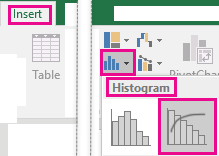
Välj Infoga>Infoga statistiskt diagram och välj sedan Pareto under Histogram.
Tips
Anpassa diagrammets utseende på flikarna Utforma och Format . Om de flikarna inte visas kan du klicka i paretodiagrammet, så läggs Diagramverktyg till i menyfliksområdet.
Konfigurera facken
Högerklicka på diagrammets vågräta axel och välj sedan Alternativ för formatera axelaxel>.

Använd följande information för att välja alternativ i åtgärdsfönstret Formatera axel .

Efter kategori Standardinställning när både data och text ritas upp. Textkategorierna ritas upp på den vågräta axeln och sträcker sig i fallande ordning.
Tips
Om du vill räkna antalet förekomster för textsträngar lägger du till en kolumn och fyller den med värdet "1". Rita paretodiagrammet och ställ in lagerplatserna på Efter kategori.
Automatiskt Standardinställning för paretodiagram som ritas upp med en enda datakolumn.
Fackbredd Ange ett positivt decimaltal för antalet datapunkter i varje intervall.
Antal fack Ange antalet fack för paretodiagrammet (inklusive facken för spill och underflöde, så kallat "underflow"). Fackbredden justeras automatiskt.
Spillfack Markera rutan om du vill skapa ett fack för alla värden som överstiger siffran i motsvarande ruta. Du kan ändra det här värdet genom att ange ett decimaltal i rutan.
Fack för värden under (underflow bin) Markera rutan om du vill skapa ett fack för alla värden som motsvarar eller ligger under siffran i motsvarande ruta. Du kan ändra det här värdet genom att ange ett decimaltal i rutan.
 (ikonen för statistikdiagrammet). I avsnittet Histogram klickar du på Pareto.