
Du kan använda talformat för att ändra utseende på tal, till exempel datum och tider, utan att ändra det faktiska talet. Talformatet påverkar inte cellvärdet som används i Excel för att utföra beräkningar. Det faktiska värdet visas i formelfältet.
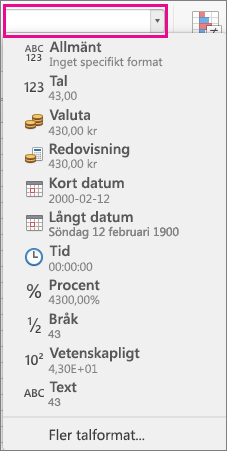
Välj ett talformat
- Markera de celler som du vill justera.
- Markera ett talformat i rutan Talformat på fliken Start. Data från en markerad cell visas i alla möjliga format.
Visa eller dölja tusentalsavgränsare
Markera de celler som du vill justera.
På fliken Start klickar du på Kommaformat
 .
.Obs
I Excel används Mac OS-systemets avgränsare för tusental. Du kan ange ett annat systems avgränsare genom att ändra de nationella inställningarna under Internationellt i Systeminställningar för Mac OS X.
Ändra visningen av negativa tal
Du kan formatera negativa tal med minustecken genom att placera dem i parenteser eller genom att visa dem i röd teckenfärg i antingen inledande och avslutande parenteser eller utan parenteser.
Markera de celler som du vill justera.
På fliken Start klickar du på Format och sedan på Formatera celler.

Gör något av följande:
Om du vill visa Gör du så här Enkla tal Klicka på Tal i listan Kategori. Valuta Klicka på Valuta i listan Kategori. Markera det visningsformat som du vill använda för negativa tal i rutan Negativa tal.
Styra visning av siffror efter decimalkommat i ett tal
Visningsformatet för ett tal skiljer sig från det faktiska talet som är lagrat i en cell. Exempelvis kan ett tal visas avrundat när det finns för många siffror efter decimalkommat för att hela talet ska kunna visas i en kolumn. Alla beräkningar som omfattar detta tal kommer däremot att använda det faktiska talet som är lagrat i cellen, inte det avrundade talet som visas. För att styra hur Excel visar siffror efter decimalkommat kan du justera kolumnens bredd efter det faktiska antalet siffror i talet, eller så kan du ange hur många av dessa siffror som ska visas för ett tal i en cell.
- Markera de celler som du vill justera.
- På fliken Start klickar du antingen på Öka decimaler
 eller Minska decimaler
 en gång för varje decimal som du vill lägga till eller ta bort.