
Om bladet innehåller nollvärden eller innehåller beräkningar som ger upphov till nollvärden kan du dölja värdena eller använda formateringsalternativ för att ändra hur värdena visas. Excel tillämpar automatiskt det allmänna formatet eller talformatet på alla tal som du anger eller klistrar in i ett kalkylblad. De här formaten tar automatiskt bort inledande nollor från tal. Om du vill behålla inledande nollor måste du skapa ett anpassat talformat. Mer information om hur du behåller inledande nollor finns i Använda inledande nollor.
Läs mer om flera alternativ för att visa eller dölja nollvärden i avsnitten nedan.
Dölja alla nollvärden i ett blad
Följ anvisningarna nedan:
- Klicka på Inställningar på Excel-menyn.
- Under Redigering klickar du på
 .
. - Under Fönsteralternativ avmarkerar du rutan Visa nollvärden .
Dölja nollvärden i markerade celler
Varning!
Det här alternativet gäller bara nollvärden (0) i celler. Om ett nollvärde i en av de markerade cellerna ändras till ett värde som inte är noll använder Excel talformatet Allmänt för att visa värdet.
Följ anvisningarna nedan:
- Markera cellerna som innehåller de nollvärden (0) som ska döljas.
- På fliken Start, under Tal, på popup-menyn Talformat klickar du på
 Anpassat.
 - Klicka på Anpassat i dialogrutan Formatera celler under Kategori.
- I rutan Skriv skriver du 0;-0;;@ och klickar sedan på OK.
Obs
De dolda värdena visas bara i formelfältet – eller i cellen om du redigerar innehållet direkt i en cell – och skrivs inte ut när du skriver ut bladet. Om du redigerar direkt i en cell visas de dolda värdena i cellen bara när du redigerar.
Visa dolda nollvärden i markerade celler
Följ anvisningarna nedan:
- Markera cellerna som innehåller dolda nollvärden (0) som ska visas.
- På fliken Start, i Tal, på popup-menyn Talformat klickar du på Anpassat.
- Gör något av följande i listan Kategori i popup-fönstret Formatera celler:
| Om du vill | Klicka på |
|---|---|
| Visa dolda värden med standardtalformatet | Allmänt. |
| Visa dolda värden med ett datum- eller tidsformat | Datum eller Tid och välj sedan det datum- eller tidsformat som du vill använda. |
Dölja nollvärden som returneras av en formel
Följ anvisningarna nedan:
- Markera de celler som innehåller ett nollvärde (0).
- Klicka på Villkorsstyrd formatering i Format på fliken Start.

- Klicka på Ny regel.
- På popup-menyn Format klickar du på Klassisk och klickar sedan på Formatera endast celler som innehåller på popup-menyn Formatera endast de värden som rangordnas högst eller lägst.
- Klicka på Cellvärde på popup-menyn Specifik text.
- På popup-menyn mellan klickar du på lika med och skriver sedan 0 i rutan bredvid lika med.
- På popup-menyn Formatera med klickar du på eget format och klickar sedan på Vit på popup-menyn Färg.
Visa nollvärden som tomma celler eller streck
Du kan använda funktionen OM för att ange ett villkor som visar ett nollvärde (0) som en tom cell eller som ett streck (-) i en cell. Mer information finns i artikeln om funktionen OM .
Följ anvisningarna nedan:
- I ett tomt blad skriver du 10 i cell A1 och cell A2.
- Skriv =A1-A2 i cell A3 och tryck på RETUR.
Formeln returnerar ett nollvärde (0). - Klicka på Formelverktyget i Funktion på fliken Formler.

- I listan Formelverktyget dubbelklickar du på OM.
- Klicka i rutan bredvid värde1 under Argument och skriv A3.
- Under Argument klickar du på ordet Sant bredvid är och klickar sedan på = (Lika med) på popup-menyn.
- Klicka i rutan bredvid värde2 under Argument och skriv 0.
- Klicka i rutan bredvid sedan under Argument och gör något av följande:
| Om du vill visa nollvärden som | Skriv så här |
|---|---|
| Tomma celler | "" |
| Streck | "-" |
Klicka i rutan bredvid annars och skriv A3 och tryck sedanpå Retur.
Formeln i cell A3 returnerar ett nollvärde (0) och Excel visar värdet som finns mellan citattecknen i argumentet sedan (kallas även argumentet värde_om_sant).
Tips
All text som du vill visa som nollvärde kan placeras mellan citattecknen.
Dölja nollvärden i en pivottabell
Följ anvisningarna nedan:
- Klicka på pivottabellrapporten.
- På fliken Pivottabell klickar du på Alternativ under Data.
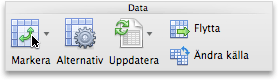
- På fliken Visa gör du något av följande:
| Om du vill | Gör du så här |
|---|---|
| Visa ett visst värde i stället för en felkod | Markera rutan Felvärden som och skriv sedan det värde du vill visa i fältet i stället för en felkod. Om du vill visa fel som tomma celler lämnar du rutan tom. |
| Visa ett visst värde i stället för en tom cell | Markera kryssrutan Tomma celler som och skriv sedan i rutan det värde som du vill visa i tomma celler. Om du vill visa tomma celler lämnar du rutan tom. Om du vill visa nollor avmarkerar du kryssrutan Tomma celler som. |
Behöver du mer hjälp?
Du kan alltid fråga en expert i Excel Tech Community eller få support i Communities.