
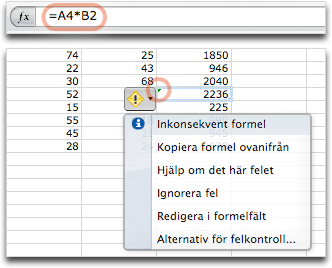
Det här felet innebär att formeln i cellen inte matchar mönstret i de närliggande formlerna.
Felsöka orsaken till inkonsekvensen
-
Visa formler
Välj Formler>Visa formler. - I stället för de beräknade resultaten visas då formlerna i alla celler.
- Jämför den inkonsekventa formeln med formlerna före och efter den och korrigera oavsiktliga inkonsekvenser.
-
Dölj formler när du är klar.
När du är klar väljer du Formler>Visa formler för att visa beräknade resultat för alla celler. - Om det inte fungerar kan du markera en närliggande cell utan problemet.
-
Spåra överordnade
Välj Formler>Spåra överordnade. - Markera den cell som har problemet.
-
Spåra överordnade
Välj Formler>Spåra överordnade. - Jämför de blå pilarna eller områdena i blått och korrigera sedan eventuella problem med den inkonsekventa formeln.
-
Ta bort pilar när du är klar.
Välj Formler>Ta bort pilar.
Fler lösningar
Göra den inkonsekventa formeln till den konsekventa
Markera cellen med den inkonsekventa formeln och håll sedan ned SKIFT-tangenten medan du trycker på en av piltangenterna. Då markeras den inkonsekventa cellen tillsammans med andra. Gör sedan något av följande:
- Om du har markerat cellerna nedanför trycker du på CTRL+D, så fylls formeln nedåt.
- Om du har markerat cellerna ovan väljer duStartfyllning>>uppåt för att fylla formeln.
- Om du har markerat cellerna till höger trycker du på CTRL+R, så fylls formeln till höger.
- Om du har markerat celler till vänster väljer du Startfyllning>>vänster för att fylla formeln till vänster.
Om du har fler celler som behöver formeln upprepar du processen ovan i omvänd riktning.
Åtgärda genom att fylla cellen med en närliggande formel
- Markera cellen med problemet.
- Välj den här knappen:
 och välj sedan Kopiera formel ovanifrån eller Kopiera formel från vänster.
 - Om det inte fungerar och du behöver formeln från cellen nedan väljer du Fyll>>på start.
- Om du behöver formeln från cellen till höger väljer duStartfyllning>>vänster.
Är det inte ett fel?
Om formeln inte är ett fel kan du välja att ignorera den:
-
Söka efter fel
Felkontrollav formler> - Välj Ignorera fel.
- Välj OK eller Nästa för att gå till nästa fel.
Obs
Om du inte vill att Excel ska söka efter inkonsekventa formler som den här stänger du dialogrutan Felkontroll . Gå sedan tillFormler för filalternativ>>. Avmarkera Formler stämmer inte överens med andra formler i regionen längst ned.
Om du använder en Mac väljer duFelkontroll förInställningar> i Excel> och avmarkerar sedan Formler som inte matchar närliggande formler.


Fler resurser
Du kan alltid fråga en expert i Excel Tech Community eller få support i Communities.