
När du har skapat ett kartdiagram kan du utforska de kraftfulla formateringsfunktionerna.

Obs
Om du har en Microsoft 365-prenumeration bör du kontrollera att du har den senaste versionen av Office.
Alternativ för serie
Obs
Flera kartdiagramspecifika seriealternativ stöds inte på Android-enheter. Om du behöver några av kartseriealternativen kan du skapa diagrammet i Excel för Windows och visa det på en Android-enhet.
Beroende på vilken typ av kartdiagram du använder kan du ändra följande seriealternativ:
- Kartprojektion - Ändra kartans kartografiska projektion. Tillgängliga projektioner är Mercator, Miller, Albers och Robinson. Kartprojektioner är metoder att visa ett sfäriskt objekt (jorden) på en plan yta.
- Kartområde – Ändra zoomnivån på kartan för att visa allt från en delstatsvy eller provinsvy till en världsvy.
- Kartetiketter - Visa geografiska namn på olika regioner. Välj att visa namn utifrån vad som passar från fall till fall eller visa alla etiketter.
Riktlinjer för formatering
Följande riktlinjer hjälper dig att formatera ett kartdiagrams seriealternativ. Om du vill visa seriealternativen för kartdiagrammet högerklickar du på kartans yttre del och väljer Formatera diagramområde på snabbmenyn. Eller dubbelklicka på kartans yttre del. Åtgärdsfönstret Formatera objekt visas till höger i Excel-fönstret. Om seriealternativen inte redan visas, klicka på expansionsknappen för seriealternativ på höger sida och välj alternativet "Serievärde" som motsvarar dina data.
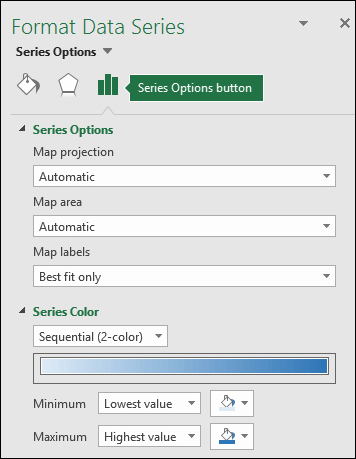
 Välj sedan knappen Seriealternativ för att visa alternativen för Alternativ för serie och Färg :
Obs
Alternativen Kartprojektion, Kartområde och Kartetiketter är samma för de olika typerna av kartdiagram, men alternativen för seriefärg är bara tillgängliga för värdediagram.
Kartprojektion
Det kartprojektionsalternativ som du tycker passar bäst väljs automatiskt, men du kan välja bland de tillgängliga alternativen. Alla alternativ är inte tillgängliga, beroende på diagrammets omfattning.
Kartområde
Det kartområdesalternativ som du tycker passar bäst väljs automatiskt i Excel, men du kan välja bland de tillgängliga alternativen. Alla alternativ är inte tillgängliga, beroende på diagrammets omfattning.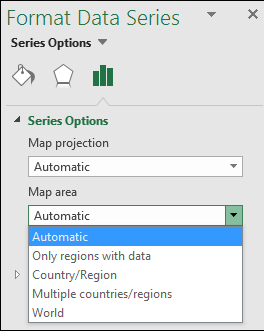
Kartetiketter
Du kan välja att inte visa namn på land eller region, eller visa dem där det är möjligt baserat på alternativet för bästa anpassning eller Visa alla . Etikettvisningen beror till stor del på diagrammets faktiska storlek – ju större diagram desto fler etiketter kan visas.
Seriefärg
Seriefärger är endast tillgängliga för kartdiagram som visar värden. Du kan välja mellan det sekventiella alternativet (2 färger), som är standardinställningen för färg eller det divergerande alternativet (3 färger). Du kan experimentera med att ändra de minsta, mellersta och högsta värdena samt de färger som tilldelats dem.
Färgformatera ett kategorikartdiagram
Även om det inte finns några alternativ för seriefärger för ett kartdiagram som baseras på en kategori kan du justera de enskilda kategorifärgerna. Markera den datapunkt du är intresserad av i diagramförklaringen eller i själva diagrammet. Ändra figurfyllning i menyfliksområdet>Format under Diagramverktyg>. Eller ändra den i dialogrutan Formatera objektåtgärdsfönster> –Formatera datapunktsfyllning> och välj från färgpaletten: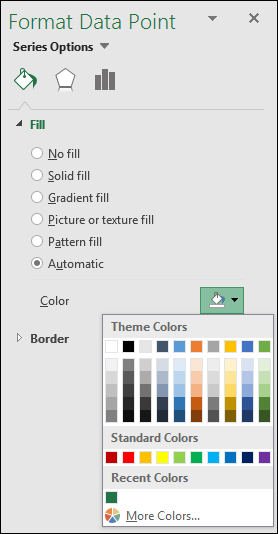
Annan diagramformatering
Du kan använda samma diagramformat och diagramelement i kartdiagram som i andra Excel-diagram. Mer information finns i Formatera element i ett diagram.
Behöver du mer hjälp?
Du kan alltid fråga en expert i Excel Tech Community eller få support i Communities.