
Om Excel inte kan lösa en formel som du försöker skapa kan du få ett felmeddelande som det här:
 Det innebär tyvärr att Excel inte förstår vad du försöker göra, så du måste uppdatera formeln eller kontrollera att du använder funktionen korrekt.
Tips
Det finns några vanliga funktioner där du kan stöta på problem. Mer information finns i ANTAL.OM, SUMMA.OM, LETARADeller OM. Du kan också se en lista över funktioner här.
Gå tillbaka till cellen med den felaktiga formeln, som kommer att vara i redigeringsläge, och Excel markerar platsen där det har ett problem. Om du fortfarande inte vet vad du ska göra därifrån och vill börja om kan du trycka på ESC igen eller välja knappen Avbryt i formelfältet, vilket tar dig ur redigeringsläget.
 Om du vill gå vidare innehåller följande checklista felsökningssteg som hjälper dig att ta reda på vad som kan ha gått fel. Välj rubrikerna om du vill veta mer.
Obs
Om du använder Microsoft 365 för webben kanske du inte ser samma fel eller så kanske lösningarna inte gäller.
Använder du rätt listavgränsare i formeln?
Formler med fler än ett argument använder listavgränsare för att avgränsa sina argument. Vilken avgränsare som används kan variera beroende på inställningarna för operativsystemets nationella inställningar och Excel. De vanligaste listavgränsarna är kommatecken "" och semikolon ";".
En formel bryts om någon av dess funktioner använder felaktiga avgränsare.
Mer information finns i: Formelfel när listavgränsaren inte är korrekt inställd
Visas ett nummerfel (#) i Excel-formler?
Excel kastar flera olika nummer (#) fel, till exempel #VALUE!, #REF!, #NUM, #N/A, #DIV/0!, #NAME?, och #NULL! för att ange att något i formeln inte fungerar korrekt. Till exempel #VALUE! orsakas till exempel av felaktig formatering eller av datatyper som inte stöds i argument. Eller så visas felet #REFERENS! om en formel refererar till celler som har tagits bort eller ersatts med andra data. Riktlinjerna för felsökning skiljer sig för de olika felen.
Obs
är inte ett formelrelaterat fel. Det betyder bara att kolumnen inte är tillräckligt bred för att visa innehållet i cellen. Dra kolumnen för att bredda den eller gå till Autopassa kolumnbredd för startformat >>.
 Referera till något av följande avsnitt som motsvarar fyrkantsfelet som visas:
- Korrigera felet #OGILTIGT! fel
- Korrigera felet #VÄRDE! fel
- Korrigera #SAKNAS!-fel
- Korrigera felet #DIVISION/0! fel
- Korrigera felet #REFERENS! fel
- Korrigera #NAMN?-fel
- Korrigera en #NULL! fel
Åtgärda brutna länkar i Excel-formler
Varje gång du öppnar ett kalkylblad som innehåller formler som refererar till värden i andra kalkylblad, uppmanas du att uppdatera referenserna eller lämna dem som de är.
 I Excel visas dialogrutan ovan för att säkerställa att formlerna i det aktuella kalkylbladet alltid pekar på det mest uppdaterade värdet om referensvärdet har ändrats. Du kan välja att uppdatera referenserna eller hoppa över dem om du inte vill uppdatera. Även om du väljer att inte uppdatera referenserna kan du alltid uppdatera länkarna i kalkylbladet manuellt när du vill.
Du kan alltid inaktivera dialogrutan så att den inte visas vid start. Det gör du genom att gå till Filalternativ >> Avancerat > allmänt och avmarkera rutan Be om att uppdatera automatiska länkar .

Viktigt!
Om det är första gången du arbetar med brutna länkar i formler, om du behöver friska upp minnet om hur du åtgärdar brutna länkar eller om du inte vet om du vill uppdatera referenserna kan du läsa Styra när externa referenser (länkar) uppdateras.
Formeln visar syntax i stället för värde i Excel
Gör så här om formeln inte visar värdet:
Kontrollera att Excel är inställt på att visa formler i kalkylbladet. Gör det genom att välja fliken Formler och i gruppen Formelgranskning väljer du Visa formler.
Tips
Du kan också använda kortkommandot Ctrl + ` (tangenten ovanför TABB-tangenten). När du gör det breddas kolumnerna automatiskt så att formlerna visas, men oroa dig inte. När du växlar tillbaka till normalvyn ändras storleken på kolumnerna.
Om ovanstående steg fortfarande inte löser problemet kan cellen vara formaterad som text. Du kan högerklicka på cellen och välja Formatera celler > allmänt (eller Ctrl + 1) och sedan trycka på F2 > Retur för att ändra formatet.
Om du har en kolumn med ett stort cellområde som är formaterat som text kan du markera området, använda det talformat du vill använda och gå till Datatext > till Kolumnslut>. Formatet tillämpas då på alla de markerade cellerna.

Aktivera automatisk arbetsboksberäkning om formeln inte beräknas i Excel
När en formel inte utför en beräkning behöver du kontrollera om automatisk beräkning har aktiverats i Excel. Formler beräknas inte om manuell beräkning har aktiverats. Följ dessa steg för att söka efter automatisk beräkning.
Välj fliken Arkiv , välj Alternativoch välj sedan kategorin Formler.
Kontrollera att alternativet Automatiskt är markerat under Arbetsboksberäkning i avsnittet Beräkningsalternativ.

Mer information om beräkningar finns i Ändra formelberäkningen, iterationen eller precisionen.
Det finns en eller flera cirkelreferenser i formeln
En cirkelreferens inträffar när en formel refererar till den cell som den finns i. Lösningen är att flytta formeln till en annan cell eller ändra formelsyntaxen till en som undviker cirkelreferenser. Men i vissa fall kanske du måste använda cirkelreferenser eftersom de får dina funktioner att itereras – upprepas tills ett visst numeriskt villkor uppfylls. I sådana fall måste du aktivera Ta bort eller tillåta en cirkelreferens.
Mer information om cirkelreferenser finns i Ta bort eller tillåta en cirkelreferens.
Börjar funktionen med ett likhetstecken (=)?
Om posten inte börjar med ett likhetstecken är det inte en formel och kommer inte att beräknas – ett vanligt misstag.
När du skriver något som SUMMA(A1:A10) visar Excel textsträngen SUMMA(A1:A10) i stället för ett formelresultat. Om du skriver 11/2 visar Excel ett datum, t.ex 02-nov eller 02/11/2009 i stället för 11 delat med 2.
Undvik de här oväntade resultaten genom att alltid inleda funktionen med ett likhetstecken. Skriv till exempel: =SUMMA(A1:A10) och =11/2.
Har du matchat alla inledande och avslutande parenteser?
När du använder en funktion i en formel behöver varje inledande parentes ha en avslutande parentes för att funktionen ska fungera på ett korrekt sätt. Se till att alla parenteser matchar. Formeln =OM(B5<0),"Ogiltig";B5*1,05) fungerar till exempel inte eftersom det finns två avslutande parenteser, men bara en inledande parentes. Rätt formel skulle se ut så här: =OM(B5<0;"Ogiltigt";B5*1,05).
Finns alla nödvändiga argument med i syntaxen?
Excel-funktioner har argumentvärden som du måste ange för att funktionen ska fungera. Endast ett fåtal funktioner (till exempel PI- eller IDAG) har inga argument. Kontrollera formelsyntaxen som visas när du börjar skriva i funktionen för att kontrollera att funktionen har de argument som krävs.
Till exempel accepterar funktionen VERSALER bara en textsträng eller en cellreferens som argument: =VERSALER("hej") eller =VERSALER(C2)
Obs
Funktionens argument visas i ett flytande verktygsfält för funktionsreferenser under formeln medan du skriver den.
 Vissa funktioner, till exempel SUMMA, kräver bara numeriska argument, medan andra funktioner, till exempel ERSÄTT, kräver ett textvärde för minst ett av argumenten. Om du använder fel datatyp kan funktioner ge oväntade resultat eller visa felmeddelandet#VALUE!.
Om du snabbt behöver hitta syntaxen för en viss funktion tittar du i listan med Excel-funktioner (efter kategori).
Hantera oformaterade tal i Excel-formler
Ange inte tal som formaterats med dollartecken ($) eller decimalavgränsare (,) i formler eftersom dollartecken anger absoluta referenser och kommatecken som argumentavgränsare. I stället för att ange 10 000 kr ska du ange 10000 i formeln.
Om du använder formaterade tal i argument får du oväntade beräkningsresultat, men du kan också se felet #NUM! . Om du till exempel anger formeln =ABS(-2 134) för att hitta det absoluta värdet -2134 visar Excel #NUM! eftersom funktionen ABS bara accepterar ett argument och ser -2 och 134 som separata argument.
Obs
Genom att använda oformaterade siffror (konstanter) kan du formatera resultatet för formeln med decimalavgränsare och valutasymboler efter att du har skrivit formeln. Det är oftast inte en bra idé att placera konstanter i formler, eftersom de kan vara svåra att hitta om du behöver uppdatera senare och de är mer benägna att skrivas felaktigt. Det är mycket bättre att placera konstanterna i celler, där de är öppna och lätt att referera till.
Tillhör de refererade cellerna rätt datatyp?
Formeln kanske inte returnerar förväntade resultat om cellens datatyp inte kan användas i beräkningar. Om du till exempel anger en enkel formel =2+3 i en cell som är formaterad som text kan excel inte beräkna de data du angav. Allt som visas i cellen är =2+3. Du kan åtgärda detta genom att ändra cellens datatyp från Text till Allmänt så här:
- Markera cellen.
- Välj Start och välj pilen för att expandera Tal ellerTalformatgrupp (eller tryck på Ctrl + 1). Välj sedanAllmänt.
- Aktivera redigeringsläge för cellen genom att trycka på F2 och godkänn sedan formeln genom att trycka på Retur.
Ett datum som du anger i en cell som använder datatypen Tal kan visas som ett numeriskt datumvärde i stället för ett datum. För att visa ett tal som ett datum väljer du ett Datum-format i galleriet Talformat.
Försöker du multiplicera utan att använda symbolen *?
Det är ganska vanligt att använda x som multiplikationsoperator i en formel, men Excel kan bara acceptera asterisken (*) för multiplikation. Om du använder konstanter i formeln visas ett felmeddelande i Excel och du kan åtgärda formeln genom att ersätta x med asterisken (*).
 Men om du använder cellreferenser returnerar Excel en #NAME? Fel.

Saknas citattecken runt text i formler?
Om du skapar en formel som innehåller text ska du omge texten med citattecken.
I exempelvis formeln ="I dag är det " & TEXT(IDAG();"dddd MM DD") kombineras texten "i dag är det" med resultatet från funktionerna TEXT och IDAG och returnerar något i stil med I dag är det måndag 05 30.
Observera blanksteget i formeln före det avslutande citattecknet i "I dag är det ". Det är blanksteget som visas mellan orden "I dag är det" och "måndagen den 30 maj". Utan citattecken runt texten kan formeln visa felmeddelandet #NAMN?.
Finns det mer än 64 funktioner i en formel?
Du kan kombinera, eller kapsla, upp till 64 funktionsnivåer i en funktion.
Formeln =OM(ROT(PI())<2;"Mindre än två!";"Fler än två!") har 3 nivåer av funktioner; PI-funktionen är kapslad i funktionen ROT, som i sin tur är kapslad i funktionen OM.
Omges namn på kalkylblad med enkla citattecken?
Omge namnet med enkla citattecken (') när du skriver en referens till värden eller celler i ett annat kalkylblad och namnet på bladet har ett icke-alfanumeriskt tecken (till exempel ett blanksteg).
Om du till exempel vill returnera värdet från cell D3 i ett kalkylblad med namnet Kvartalsdata i arbetsboken skriver du: ="Kvartalsdata"! D3. Utan citattecknen runt bladnamnet visas felet #NAME? i formeln.
Du kan också välja värden eller celler i andra blad om du vill hänvisa till dem i formeln. Programmet lägger automatiskt till citattecken runt bladnamnen.
Korrigera externa arbetsbokssökvägar i Excel-formler
När du skriver en referens till värden eller celler i en annan arbetsbok lägger du till arbetsbokens namn inom hakparenteser ([]) och sedan namnet på kalkylbladet som har de värden eller celler du vill använda.
Om du till exempel vill referera till cellerna A1 till A8 på bladet Försäljning i arbetsboken Kv2-operationer som är öppen i Excel skriver du: =[Kv2 Operations.xlsx]Försäljning! A1:A8. Utan hakparenteserna visar formeln felet #REF!.
Om arbetsboken inte är öppen i Excel skriver du den fullständiga sökvägen till filen.
Exempel: =RADER('C: \Mina dokument\ [Kvartal2.xlsx]Försäljning'!A1:A8).
Obs
Om den fullständiga sökvägen innehåller blanksteg omger du sökvägen med enkla citattecken (i början av sökvägen och efter namnet på kalkylbladet, före utropstecknet).
Tips
Det enklaste sättet att få med sökvägen till den andra arbetsboken är att öppna den och sedan, från den ursprungliga arbetsboken, ange =. Använd sedan Alt+Tabb för att växla till den andra arbetsboken. Markera en cell på det blad du vill använda och stäng sedan källarbetsboken. Formeln uppdateras automatiskt om du vill visa den fullständiga filsökvägen och arknamnen tillsammans med nödvändig syntax. Du kan till och med kopiera och klistra in sökvägen och använda den där du behöver den.
Försöker du dela numeriska värden med noll?
Om du delar en cell med en annan cell som har noll (0) eller inget värde kommer felmeddelandet #DIVISION/0! att visas
För att undvika det här felet kan du åtgärda det direkt och testa om det finns någon nämnare. Du kan använda:
=OM(B1,A1/B1,0)
Vilket betyder OM(B1 finns, och dividera sedan A1 med B1, annars returneras 0).
Refererar formeln till borttagna data?
Kolla alltid efter om du har några formler som refererar till data i celler, intervaller, definierade namn, kalkylblad eller arbetsböcker innan du tar bort något. Sedan kan du ersätta dessa formler med resultatet i dem innan du tar bort refererad data.
Om du inte kan ersätta formlerna med deras resultat kan du läsa den här informationen om felen och möjliga lösningar:
- Om en formel refererar till celler som har tagits bort eller ersatts med andra data och om ett #REF!-fel returneras markerar du cellen med #REF! #REF!. Välj #REF i formelfältet! och ta bort det. Ange sedan området för formeln igen.
- Om inget namn har definierats och en formel refererar till det namnet visas felmeddelandet #NAMN?. Ange ett nytt namn som refererar till det intervall du vill använda. Du kan också ändra formeln så att den hänvisar direkt till intervallet med celler (t.ex. A2:D8).
- Om ett kalkylblad saknas och en formel som refererar till det returnerar en #REF! går det tyvärr inte att åtgärda det. Det går tyvärr inte att återställa ett kalkylblad som har tagits bort.
- Om en arbetsbok saknas förblir en formel som refererar till den intakt tills du uppdaterar formeln.
Om formeln till exempel är =[Bok1.xlsx]Blad1'!A1 och du inte längre behöver Bok1.xlsx förblir värdena som refereras i arbetsboken tillgängliga. Om du redigerar och sparar en formel som refererar till arbetsboken visas dialogrutan Uppdatera värden där du uppmanas att ange ett filnamn. Välj Avbryt och kontrollera sedan att dessa data inte går förlorade genom att ersätta formlerna som refererar till den saknade arbetsboken med formelresultatet.
Har du kopierat och klistrat in celler som är kopplade till en formel i kalkylbladet?
Ibland när du kopierar innehållet i en cell vill du klistra in bara värdet och inte den underliggande formeln som visas i formelfältet.
Du kanske vill kopiera resultatvärdet för en formel till en cell i ett annat kalkylblad. Eller så kanske du vill ta bort värdena som du använt i en formel när du har kopierat resultatvärdet till en annan cell i kalkylbladet. Båda dessa åtgärder orsakar att ett ogiltigt cellreferensfel (#REF!) visas i målcellen, eftersom det inte längre går att referera till de celler som innehåller värdena du använde i formeln.
Du kan undvika det här felet genom att klistra in formelns resultatvärden utan formeln i målcellerna.
Markera de celler i ett kalkylblad som innehåller resultatvärdena för en formel som du vill kopiera.
Välj Kopiera
 i gruppen Urklipp på fliken Start.

Kortkommando: Tryck på Ctrl + C.Markera den översta cellen till vänster i inklistringsområdet.
Tips
Om du vill flytta eller kopiera en markering till ett annat kalkylblad eller till en annan arbetsbok väljer du en annan kalkylbladsflik eller växlar till en annan arbetsbok och markerar cellen längst upp till vänster i inklistringsområdet.
På fliken Start i gruppen Urklipp väljer du Klistra in
 och sedan Klistra in värden, eller så trycker du på Alt > E > S > V > Retur för Windows eller Alternativ > kommando > V > V > Retur på en Mac.
Om du har en kapslad formel ska du utvärdera formeln ett steg i taget
Om du vill förstå hur en komplicerad eller kapslad formel beräknar slutresultatet kan du utvärdera formeln.
Välj den formel som du vill utvärdera.
Välj Formler>Utvärdera formel.

Välj Utvärdera för att undersöka värdet för den understrukna referensen. Resultatet av utvärderingen visas i kursiv stil.
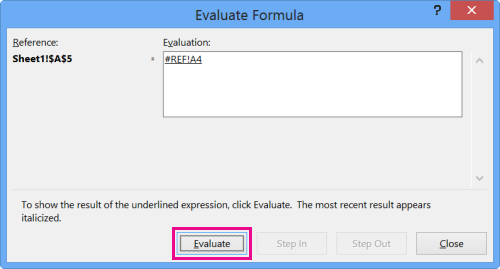
Om den understrukna delen av formeln är en referens till en annan formel väljer du Stega in för att visa den andra formeln i rutan Utvärdering. Välj Steg ut för att gå tillbaka till föregående cell och formel.
Knappen Stega in är inte tillgänglig andra gången referensen visas i formeln, eller om formeln refererar till en cell i en annan arbetsbok.Fortsätt tills alla delar av formeln har utvärderats.
Verktyget Utvärdera formel kanske inte informerar dig om varför formeln är felaktig, men det kan hjälpa dig visa var felet finns. Det kan vara ett mycket användbart verktyg i omfattande formler där det annars kan vara svårt att hitta problemet.Obs
- Vissa delar av funktionerna OM och VÄLJ utvärderas inte och felet #N/A kan visas i rutan Utvärdering .
- Tomma referenser visas som nollvärden (0) i rutan Utvärdering.
- Vissa funktioner beräknas om varje gång kalkylbladet ändras. Dessa funktioner, inklusive RAND, AREAS, INDEX, OFFSET, CELL, INDIRECT, ROWS, COLUMNS, NU, IDAGoch SLUMP MELLAN funktioner kan dialogrutan Utvärdera formel visa resultat som skiljer sig från de faktiska resultaten i cellen i kalkylbladet.
Behöver du mer hjälp?
Du kan alltid fråga en expert i Excel Tech Community eller få support i Communities.
Tips
Om du är småföretagsägare och vill ha mer information om hur du konfigurerar Microsoft 365 kan du gå till Småföretagshjälp & utbildning.