
Du kan pivotera en kolumn i en tabell genom att aggregera matchande värden i en kolumn för att skapa en ny tabellorientering. Tabellen sorteras i stigande ordning efter värdena i den första kolumnen.
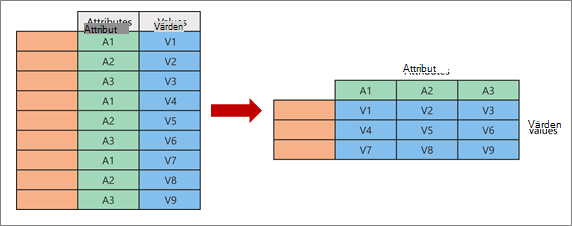
När du pivotar tar du två ursprungliga kolumner och skapar ett nytt attributvärdepar som representerar en skärningspunkt för de nya kolumnerna:
- Attribut Identiska värden från en kolumn med ursprungliga attribut (grön till vänster) pivoteras till flera nya kolumner (i grönt till höger).
- Värden från den ursprungliga opivoterade kolumnen (i blått till vänster) distribueras som värden till motsvarande nya kolumner (i blått till höger).
Pivotera och sammanställa en kolumn
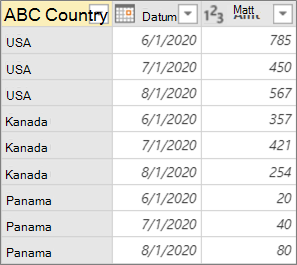
Här är exempeldata som används i den här proceduren.
Om du vill öppna en fråga letar du reda på en som tidigare lästs in från Power Query-redigeraren, markerar en cell i data och väljer sedan Frågeredigering>. Mer information finns i Skapa, läsa in eller redigera en fråga i Excel.
Markera den kolumn som du vill pivotleda. Välj Datum i exemplet. Den här kolumnens unika värden blir de nya kolumnerna och kolumnrubrikerna.
Välj Omvandla>pivotkolumn.
Välj Amt i listan Värden kolumn i dialogrutan Pivotkolumn.
Välj Avancerade alternativ och välj sedan en mängdvärdefunktion. Välj Summa i exemplet.
De tillgängliga alternativen är: Sammanställ inte, Antal (alla), Antal (inte tomt), Minimum, Maximum, Median, Summa och Medel.
Tips Om du inte vill räkna en cell utan ett värde väljer du Antal (inte tomt). Om det till exempel finns tio celler i en kolumn och två är tomma är antalet åtta.
Välj OK.
Resultat
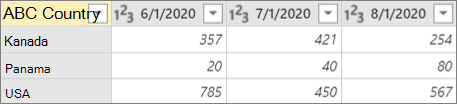
Datumkolumnen från den ursprungliga tabellen pivoteras för att få summan av alla värden från den ursprungliga Amt-kolumnen i skärningspunkten mellan Land och varje ny datumkolumn.
Pivotera en kolumn utan aggregering
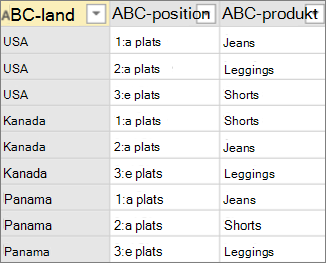
Här är exempeldata som används i den här proceduren.
 Du kan pivotera kolumner utan aggregering när du arbetar med kolumner som inte kan aggregeras eller du inte vill aggregera värdena.
- Om du vill öppna en fråga letar du reda på en som tidigare lästs in från Power Query-redigeraren, markerar en cell i data och väljer sedan Frågeredigering>. Mer information finns i Skapa, läsa in eller redigera en fråga i Excel.
- Markera den kolumn som du vill pivotleda. Välj Position i exemplet. Den här kolumnens unika värden blir de nya kolumnerna och kolumnrubrikerna.
- Välj Omvandla>pivotkolumn.
- Välj Produkt i listan Värden kolumn i dialogrutan Pivotkolumn.
- Välj Avancerade alternativ och välj sedan en mängdvärdefunktion. I exemplet väljer du Sammanställ inte.
- Välj OK.
Resultat
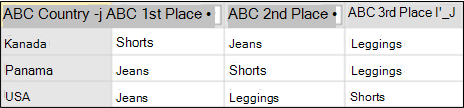
Kolumnen Position från den ursprungliga tabellen pivoteras för att hämta värden från den ursprungliga produktkolumnen vid skärningspunkten mellan Land och varje ny kolumn av typen Position .
Fel med alternativet Sammanställ inte
I det här exemplet använder vi exemplet från avsnittet "Pivotera och sammanställa en kolumn":
Om du pivoterar kolumnen Datum väljer du Amt i listan Värden kolumn och sedan i alternativen Avancerat väljer du Sammanställ inte för en mängdvärdefunktion, du får följande felmeddelande:
"Expression.Error: Det fanns för många element i uppräkningen för att slutföra åtgärden."
Det här felet inträffar eftersom alternativet Sammanställ inte är utformat för att fungera med ett enda värde som returneras för skärningspunkten mellan Land och Datum, och inte flera värden.
Du kanske inte ser det här felet direkt. När du ursprungligen definierade det skapade villkoren för data ett enda värde vid skärningspunkten. Senare efter en framtida uppdateringsåtgärd ändrades villkoren för data och nu är flera värden möjliga vid skärningspunkten. Om detta inträffar kan du använda pivotkommandot med en aggregering.