
Om du förhandsgranskar kalkylbladet innan du skriver ut det undviker du oväntade resultat och slöseri med papper.
När du markerar ett eller flera blad och sedan klickarpå >Filutskrift visas en förhandsgranskning av hur data kommer att visas på utskriften.
Markera de kalkylblad som du vill förhandsgranska.
Klicka på Arkiv och sedan på Skriv ut för att visa förhandsgranskningsfönstret och utskriftsalternativen.
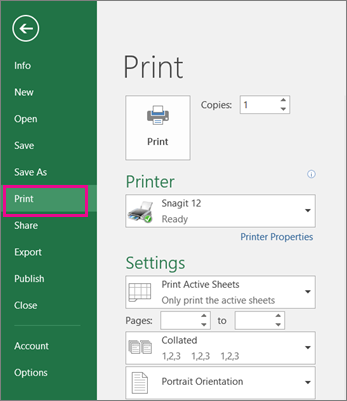
Kortkommando Du kan också trycka på Ctrl+F2.
Obs
- Såvida du inte använder en färgskrivare visas förhandsgranskningen i svartvitt, även om arken innehåller färg.
- Nästa sida och Föregående sida är endast tillgängliga när du markerar mer än ett blad eller när ett blad innehåller mer än en sida med data. Du kan visa flera kalkylblad genom att klicka på Hela arbetsboken under Inställningar.
Mer användbar information
- Om du vill förhandsgranska nästa eller föregående sida klickar du på pilarna för Nästa sida och Föregående sida längst ned i förhandsgranskningsfönstret – eller skriver in sidnumret.
- Om du vill avsluta förhandsgranskningen och återgå till arbetsboken klickar du på någon av pilarna längst upp till vänster i förhandsgranskningsfönstret .
- Om du vill visa sidmarginalerna klickar du på knappen Visa marginaler i det nedre högra hörnet i förhandsgranskningsfönstret .
- Om du vill ändra marginalerna drar du dem till önskad höjd och bredd. Du kan också ändra kolumnbredd genom att dra i handtagen högst upp eller längst ned på förhandsgranskningssidan. Mer information om sidmarginaler finns i Ange sidmarginaler innan du skriver ut ett kalkylblad.
Tips
Om du vill ändra utskriftsformatet, till exempel ändra sidorienteringen eller sidstorleken, markerar du önskat alternativ underInställningar för filutskrift>>.
Så här markerar du ett eller flera blad
| Om du vill markera | Gör du så här |
|---|---|
| Ett enda kalkylblad | Klicka på kalkylbladfliken.
Om du inte kan se den flik du vill använda klickar du på rullningsknapparna för att visa fliken och klickar sedan på den. 
|
| Två eller fler angränsande kalkylblad | Klicka på det första kalkylbladets flik. Håll sedan ned SKIFT och klicka på fliken för det sista bladet som du vill markera. |
| Två eller fler kalkylblad som inte är angränsande | Klicka på det första kalkylbladets flik. Håll sedan ned CTRL och klicka på flikarna för de andra kalkylbladen du vill markera. |
| Alla kalkylblad i en arbetsbok | Högerklicka på en kalkylbladsflik och klicka sedan på Markera alla blad. |
Tips!
När du markerar flera blad visas [Grupp] i namnlisten överst på bladet. Om du vill avbryta en markering med flera blad i en arbetsbok klickar du på ett omarkerat kalkylblad. Om inget omarkerat kalkylblad visas högerklickar du på fliken för ett markerat kalkylblad och klickar sedan på Dela upp blad på snabbmenyn.

Se även
- Skriva ut i Excel
- Skriva ut ett kalkylblad eller en arbetsbok
- Ange sidmarginaler innan du skriver ut ett kalkylblad
- Ange eller ta bort ett utskriftsområde i ett kalkylblad
- Skriva ut stödlinjer i ett kalkylblad
Behöver du mer hjälp?
Du kan alltid fråga en expert i Excel Tech Community eller få support i Communities.