
Om ett kalkylblad löper över mer än en sida kan du skriva ut rad- och kolumnrubriker (även kallade utskriftsrubriker) på varje sida. Du kan till exempel upprepa den första raden i kolumnrubriker på alla sidor när du har stora, komplexa kalkylblad.
Markera det kalkylblad som du vill skriva ut.
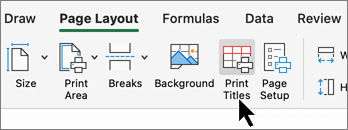
Välj Knappikonen Utskriftsrubriker i gruppen Utskriftsformat i
 .
.

Obs
Kommandot Utskriftsrubriker är nedtonat om du arbetar i cellredigeringsläge, om ett diagram är markerat i samma kalkylblad eller om du inte har en skrivare installerad.
Ange ett eller båda av följande värden under Utskriftsrubriker på fliken Blad:
Skriv referensen för de rader som innehåller kolumnetiketterna i rutan Rader överst.
Skriv referensen för de kolumner som innehåller radetiketterna i rutan Kolumner till vänster.
Om du till exempel vill skriva ut kolumnetiketter överst på varje sida skriver du $1:$1 i rutan Rader överst .Tips
Du kan också välja
 till höger om rutorna Rader överst och Kolumner till vänster, och sedan markera rubrikraderna eller rubrikkolumnerna som ska upprepas i kalkylbladet. När du har valt rubrikrader eller rubrikkolumner väljer du Dölj dialogruta igen för att återgå till dialogrutan.
Obs
Om du markerar mer än ett kalkylblad är rutorna Rader överst och Kolumner till vänster inte tillgängliga i dialogrutan Utskriftsformat . Om du vill avbryta en markering med flera kalkylblad markerar du ett omarkerat kalkylblad. Om inget omarkerat kalkylblad visas högerklickar du på fliken för ett markerat kalkylblad och väljer sedan Dela upp blad.
Fortsättning
Skriv ut kalkylbladet när du har konfigurerat kalkylbladet så att rad- och kolumnrubriker eller etiketter (även kallade utskriftsrubriker) läggs till på varje sida.


Se även
- Skriva ut rad- och kolumnrubriker
- Upprepa specifika rader eller kolumner på alla utskrivna sidor
- Skriva ut ett kalkylblad eller en arbetsbok
- Skriva ut i Excel
Behöver du mer hjälp?
Du kan alltid fråga en expert i Excel Tech Community eller få support i Communities.