
Om du vill förhindra att andra användare avsiktligt eller oavsiktligt ändrar, flyttar eller tar bort data i ett kalkylblad kan du låsa celler i ett Excel-kalkylblad och sedan skydda kalkylbladet med ett lösenord. Anta att du äger kalkylbladet för gruppstatusrapporten och du vill att gruppmedlemmarna bara ska kunna lägga till data i vissa celler och inte kunna ändra något annat. Med kalkylbladsskydd kan du göra så att endast vissa delar av kalkylbladet kan redigeras. Användare kommer då inte att kunna ändra data i något annat område i kalkylbladet.
Varning!
Lösenord i Excel för Mac har en gräns på 15 tecken. Du kan inte öppna en arbetsbok eller ett dokument som har lösenordsskyddats i en Windows-baserad version av Excel eller Word om lösenordet är längre än 15 tecken. Om du vill öppna filen i Office för Mac kan du be den Windows-baserade författaren för att justera lösenordslängden. Skydd av blad- och arbetsbokselement ska inte förväxlas med lösenordssäkerhet på arbetsboksnivå. Elementskydd kan inte skydda en arbetsbok från användare som har för avsikt att göra skada. För att få ytterligare säkerhet kan du skydda hela arbetsboksfilen med ett lösenord.
Skydda bladelement
Skydd av kalkylblad är en process i två steg: först låser du upp celler som andra användare kan redigera och sedan skyddar du kalkylbladet med eller utan ett lösenord.
Öppna det blad som du vill skydda.
Klicka på Granska>Skydda blad.
Välj de element i listan Tillåt användare av det här bladet att välja de element som du vill att användarna ska kunna ändra.
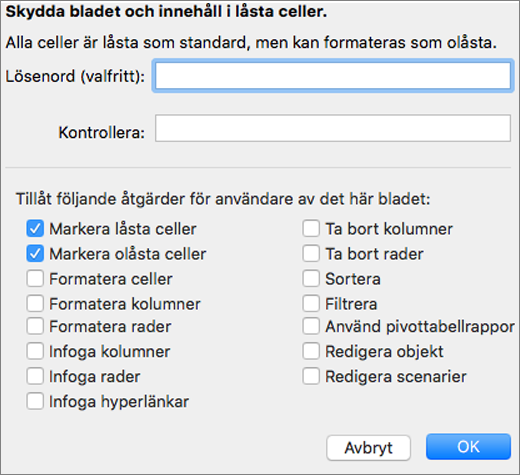
Alternativ Tillåter användarna att Markera låsta celler Flytta pekaren till celler som rutan Låst är markerad för på fliken Skydd i dialogrutan Formatera celler. Standardinställningen är att användare får markera låsta celler. Markera olåsta celler Flytta pekaren till celler som rutan Låstinte är markerad för på fliken Skyddi dialogrutan Formatera celler. Standardinställningen är att användare kan markera olåsta celler och att de kan flytta mellan olåsta celler i ett skyddat kalkylblad genom att trycka på TABB. Formatera celler Ändra några av alternativen i dialogrutorna Formatera celler eller Villkorsstyrd formatering. Om du använde villkorsstyrd formatering innan du skyddade kalkylbladet, kommer formateringen fortfarande att ändras när en användare anger ett värde som uppfyller ett annat villkor. Formatera kolumner Använda några kommandon för kolumnformatering, t.ex. att ändra kolumnbredd eller dölja kolumner (fliken Start, gruppen Celler, knappen Format). Formatera rader Använda några kommandon för radformatering, t.ex. att ändra radhöjd eller dölja rader (fliken Start, gruppen Celler, knappen Format). Infoga kolumner Infoga kolumner. Infoga rader Infoga rader. Infoga hyperlänkar Infoga nya hyperlänkar, även i olåsta celler. Ta bort kolumner Ta bort kolumner.
Notera: Om alternativet Ta bort kolumner är skyddat men inte Infoga kolumner kan användaren infoga kolumner men inte ta bort dem.Ta bort rader Ta bort rader.
Notera: Om Ta bort rader är skyddat men inte Infoga rader kan användaren infoga rader men inte ta bort dem.Sortera Använd valfria kommandon för att sortera data.
Notera: Användare kan inte sortera områden som innehåller låsta celler i ett skyddat kalkylblad, oavsett den här inställningen.Filtrera Använd valfria kommandon för att filtrera data. Använda pivottabellrapporter Formatera, ändra layout för, uppdatera eller på annat sätt ändra pivottabeller eller skapa nya diagram. Redigera objekt Göra något av följande: - Ändra grafiska objekt, inklusive mappningar, inbäddade diagram, figurer, textrutor och kontroller, som du inte låste upp innan du skyddade kalkylbladet. Om ett kalkylblad till exempel har en knapp som kör ett makro kan du klicka på knappen och köra makrot, men du kan inte ta bort knappen.
- Göra några ändringar, till exempel formatering, i ett inbäddat diagram. Diagrammet kommer fortfarande att uppdateras när du ändrar dess källdata.
- Lägga till eller redigera kommentarer.
Redigera scenarier Visa scenarier som du har dolt, ändra i scenarier som du har förhindrat ändringar i och ta bort sådana scenarier. Användare kan ändra värdena i justerbara celler om de inte är skyddade, och lägga till nya scenarier. Valfritt – Ange ett lösenord för bladet och skriv sedan lösenordet igen under Verifiera.
Obs
Lösenordet är valfritt. Om du inte anger något lösenord kan alla användare låsa upp kalkylbladet och ändra det skyddade materialet. Se till att välja ett lösenord som är lätt att komma ihåg, eller skriv ned det och förvara det på en säker plats. Om du tappar bort det kommer du inte åt de skyddade delarna i arket.
Välj OK.
Hur ser jag att ett kalkylblad är skyddat?
Alternativet Skydda blad i menyfliksområdet ändras till Ta bort bladets skydd när ett kalkylblad skyddas.
Ta bort skyddet från ett Excel-kalkylblad
- Markera det skyddade bladet.
- Klicka på Ta bort bladets skydd på fliken Granska.
- Ange lösenordet för det skyddade kalkylbladet om du uppmanas till det.
När du tar bort skyddet från ett kalkylblad kan du låsa upp grafik, objekt och formler. Mer information finns i efterföljande avsnitt.
Lås upp andra element
När du tar bort skyddet från ett kalkylblad kan du låsa upp grafik, objekt, områden och formler. Mer information finns i följande avsnitt.
| Om du vill | Gör du så här |
|---|---|
| Lås upp alla celler som du vill att användare ska kunna ändra | Markera varje cell eller område. Klicka på Celler på Format-menyn, klicka på fliken Skydd och avmarkera sedan kryssrutan Låst. |
| Lås upp grafik som du vill att användare ska kunna ändra | Markera bilden och klicka på kommandot för den typ av grafik du vill låsa upp på Format-menyn : Figur, Text eller Bild. I navigeringsfönstret klickar du på Egenskaper och avmarkerar sedan kryssrutan Låst . |
| Lås upp objekt eller kontroller som du vill att användare ska kunna ändra | Markera objektet eller kontrollen och klicka sedan på Formatera objekt eller kontroll på Format-menyn. Klicka på fliken Skydd och avmarkera sedan kryssrutan Låst . Avmarkera kryssrutan Lås text om den finns. |
| Dölj alla formler som du inte vill ska vara synliga för användarna | Markera cellerna som innehåller formlerna. Klicka på Celler på Format-menyn, klicka på fliken Skydd och markera sedan kryssrutan Dold. |
Har du en specifik fråga?
Ställ en fråga i Excel-communityforumet
Hjälp oss att göra Excel bättre
Om du vill föreslå en funktion kan du skicka feedback för att hjälpa till att prioritera nya funktioner i framtida uppdateringar. Mer information finns i Hur gör jag för att ge feedback om Microsoft 365.