
Formatet Allmänt är det standardtalformat som Excel använder när du skriver ett tal. I de flesta fall visas tal som är formaterade med formatet Allmänt precis som du skriver dem. Om cellen inte är tillräckligt bred för att visa hela talet avrundar formatet Allmänt tal som har decimaler. I det allmänna talformatet används även matematisk notation (exponentiell) för stora tal (12 eller fler siffror).
Markera cellen eller cellområdet som du vill formatera om till standardtalformatet.
Markera en cell eller ett cellområdeOm du vill markera Gör du så här En enda cell Klicka på cellen eller tryck på piltangenterna om du vill flytta cellen. Ett cellområde Klicka i den första cellen i området och dra sedan till den sista cellen. Du kan också hålla ned Skift medan du trycker på piltangenterna om du vill utvidga markeringen.
Du kan också markera den första cellen i området och sedan trycka på F8 om du vill utöka de markerade cellerna med hjälp av piltangenterna. Tryck på F8 igen om du vill sluta utöka markeringen.Ett stort cellområde Klicka på den första cellen och håll sedan ned Skift och klicka på den sista cellen i området. Du visar den sista cellen genom att rulla dit. Alla celler i ett kalkylblad Klicka på Markera alla.

Om du vill markera hela kalkylbladet kan du också trycka på Ctrl+A.
Notera: Om kalkylbladet innehåller data markerar Ctrl+A det aktuella området. Trycker du på Ctrl+A en gång till markeras hela kalkylbladet.Diskontinuerliga celler eller cellområden Markera första cellen eller cellområdet och håll sedan ned Ctrl medan du markerar de andra cellerna eller områdena.
Du kan också markera den första cellen eller cellområdet och sedan trycka på Skift+F8 för att lägga till diskontinuerliga celler eller cellområden i markeringen. När du är klar med markeringen trycker du på Skift+F8 igen.
Notera: Det går inte att avbryta markeringen av en cell eller ett cellområde i en icke angränsande markering utan att avbryta hela markeringen.En hel rad eller kolumn Klicka på rad- eller kolumnrubriken.

1. Radrubrik
2. Kolumnrubrik
Du kan också markera celler i en rad eller kolumn genom att markera den första cellen och sedan trycka på Ctrl+Skift+Piltangent (högerpil eller vänsterpil för rader, uppåtpil eller nedåtpil för kolumner).
Notera: Om raden eller kolumnen innehåller data markerar Ctrl+Skift+piltangent raden eller kolumnen fram till den sista cellen som används. Om du trycker på Ctrl+Skift+piltangent en andra gång markeras hela raden eller kolumnen.Intilliggande rader eller kolumner Dra över rad- eller kolumnrubrikerna. Du kan också markera den första raden eller kolumnen och sedan hålla ned Skift och markera den sista raden eller kolumnen. Diskontinuerliga rader eller kolumner Klicka på radrubriken i den första raden eller kolumnen i markeringen. Håll sedan ned Ctrl medan du klickar på rad- eller kolumnrubrikerna i de övriga raderna eller kolumnerna som du vill lägga till i markeringen. Den första eller sista cellen i en rad eller kolumn Markera en cell i raden eller kolumnen och tryck sedan på Ctrl+piltangent (högerpil eller vänsterpil för rader, uppåtpil eller nedåtpil för kolumner). Den första eller sista cellen i ett kalkylblad eller i en Microsoft Office Excel-tabell Tryck på Ctrl+Home för att välja den första cellen i ett kalkylblad eller i en Excel-lista.
Tryck på Ctrl+End för att välja den sista cellen i ett kalkylblad eller i en Excel-lista som innehåller data eller formatering.Celler till den sista cellen som används i kalkylbladet (nedre högra hörnet) Markera den första cellen och tryck sedan på Ctrl+Skift+End om du vill utöka markeringen av celler till den senaste använda cellen i kalkylbladet (längst ned till höger). Celler till början av kalkylbladet Markera den första cellen och tryck sedan på Ctrl+Skift+Home om du vill utöka cellmarkeringen till kalkylbladets början. Fler eller färre celler än den aktiva markeringen Håll Skift nedtryckt medan du klickar på den sista cell som du vill ta med i den nya markeringen. Den nya markeringen utgörs av det rektangulära området mellan den aktiva cellen och den cell som du klickar på. Tips
Klicka på vilken cell som helst i kalkylbladet om du vill avbryta markeringen av celler.
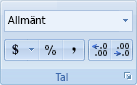
Klicka på
 för dialogruteikonen bredvid Tal på flikenStart.
Klicka på Allmänt i rutan Kategori.