
Om du vill göra cellformat som du skapar i eller kopierar till en arbetsbok tillgängliga i alla framtida arbetsböcker kan du spara dem i en mall som används för alla nya arbetsböcker.
När du avslutar och startar om Excel kommer cellformaten som du sparade i mallarbetsboken att vara tillgängliga i alla nya arbetsböcker som du skapar.
Öppna arbetsboken som innehåller de format som du vill göra tillgängliga.
Klicka på Ny på fliken Arkiv och välj Tom arbetsbok.
Klicka
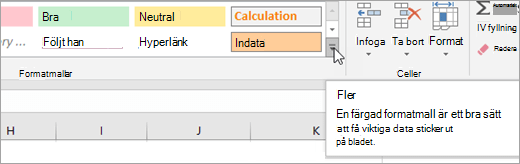
 Mer i gruppen Format på fliken Start bredvid rutan för cellformat.
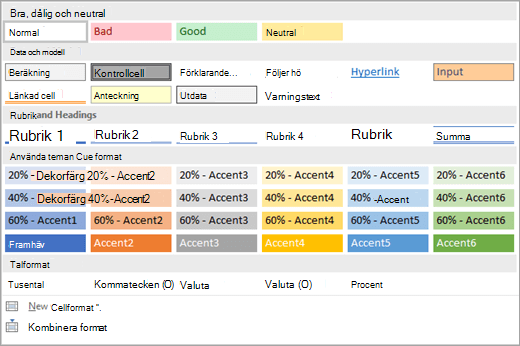
Klicka på Slå samman format.
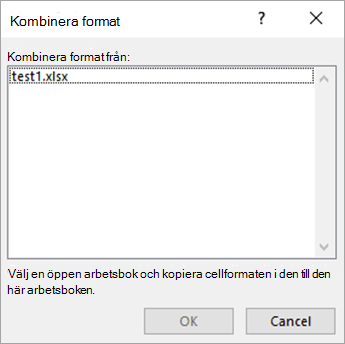
Klicka på den arbetsbok som innehåller de format som du vill kopiera i rutan Koppla format från i dialogrutan Koppla samman formatmallar och klicka sedan på OK.
Om båda arbetsböckerna innehåller formatmallar som har identiska namn måste du ange om du vill slå ihop formatmallarna på följande sätt:
Om du vill ersätta formaten i den aktiva arbetsboken med de kopierade formatmallarna klickar du på Ja.
Klicka på Nej om du vill behålla formaten i den aktiva arbetsboken.
Obs
Det här meddelandet visas bara en gång, oavsett hur många par av identiska formatnamn som används.
Klicka på Spara som på fliken Arkiv.
Skriv Bok i rutan Filnamn.
Klicka på Excel-mall i rutan Filformat eller klicka på Makroaktiverad Excel-mall om arbetsboken innehåller makron som ska vara tillgängliga i mallen.
Klicka på Bläddra och leta sedan reda på och markera XLSTART-mappen .
Obs
I Windows 10 finns XLSTART-mappenvanligtvis i C:\Program Files(x86)\Microsoft Office\root\Office 16\XLSTART.
Klicka på Spara.
När du avslutar och startar om Excel kommer de cellformat som du sparade i Book.xltx (eller Book.xltm) att vara tillgängliga i alla nya arbetsböcker som du skapar.
Behöver du mer hjälp?
Du kan alltid fråga en expert i Excel Tech Community eller få support i Communities.