
Om du vill tillämpa formatering, kopiera data eller göra ändringar i en pivottabell kan du markera enskilda celler eller dataområden med hjälp av kommandon eller med en mus. Muspekaren ändras beroende på vad du försöker markera:
- Om du vill markera celler använder du den vanliga Microsoft Office Excel-muspekaren
 .
. - Om du vill markera dataområden placerar du muspekaren längst upp eller till vänster om fält och etiketter så att muspekaren ändras till en
 eller högerpil
 ![[Namnlös].](media/rightarrow-1.gif)
Obs
Om pekaren inte ändrar form klickar du på Välj i gruppen Åtgärderpå flikenAlternativ och kontrollerar att  Aktivera markering är markerad.
Markera enskilda celler
- Peka på den första cellen som du vill markera och kontrollera att muspekaren är .
- Klicka för att markera en enstaka cell eller klicka och dra för att markera flera celler.
Markera en hel rapport
- Klicka på pivottabellen.
- Klicka på Markera i gruppen Åtgärder på fliken Alternativ och klicka sedan på Hela pivottabellen.
Markera alla element i ett fält
Peka på fältets överkant tills muspekaren ändras till en sedan klicka.
Om du till exempel vill markera objekten Öst och Väst pekar du överst i Region och klickar en gång.
Välj elementetiketter, data eller båda
- Markera objekten.
- Klicka på Välj i gruppen Åtgärder på fliken Alternativ och klicka sedan på det du vill markera:
 för etiketter och värden för att markera båda.
Knappbild för värden om du bara vill markera värden för posterna.
Knappbild för etiketter för att markera endast elementetiketter.
Markera alla förekomster av ett enskilt objekt
Peka på den övre kanten av ett kolumnfältelement tills muspekaren ändras till en , eller peka på den vänstra kanten av ett radfältselement tills muspekaren ändras till en högerpil och klicka sedan.
Om du till exempel vill markera båda raderna för Golf klickar du på den vänstra kanten i Golf.
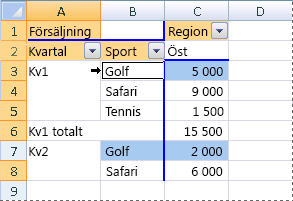
Markera en instans av ett objekt
- Peka på den övre kanten av ett kolumnfältelement tills muspekaren ändras till en eller peka på den vänstra kanten av ett radfältselement tills muspekaren ändras till en högerpil .
- Klicka en gång och klicka sedan flera gånger, och vänta mellan klicken så att du inte dubbelklickar.
Om du till exempel bara vill markera raden för Kv1 Golf klickar du på den vänstra kanten i Golf och klickar sedan igen.
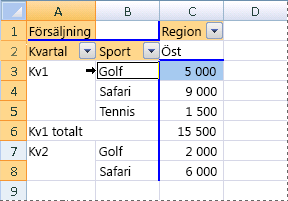
Om en pivottabell innehåller flera radetiketter klickar du upprepade gånger tills du har markerat endast de element som du vill använda. Om du till exempel vill markera en enstaka förekomst av ett objekt i den innersta av fyra radetiketter, klickar du fyra gånger.
Markera flera objekt
- Peka på den övre kanten av ett kolumnfältelement tills muspekaren ändras till en eller peka på den vänstra kanten av ett radfältselement tills muspekaren ändras till en högerpil .
- Klicka så många gånger som behövs för att välja ett av objekten du vill använda. Mer information finns i Markera en instans av ett objekt.
- Håll ned SKIFT och klicka eller håll ned CTRL och klicka om du vill markera ytterligare objekt inom samma fält.
- Om du vill avbryta markeringen av ett objekt håller du ned CTRL och klickar på objektet.
Välja delsummor och summor
- Peka på den övre kanten av en delsumma eller summa i en kolumnetikett tills muspekaren ändras till en , eller peka på den vänstra kanten av en delsumma eller summa i en radetikett tills pekaren ändras till en högerpil .
- Klicka en gång för att markera alla summor för etiketten och klicka sedan en gång till för att markera endast den aktuella delsumman eller summan.