
I stället för att skriva egna formler i beräknade fält kan du använda Visa värden som för att snabbt presentera värden på olika sätt. Det innehåller också flera nya beräkningsalternativ, till exempel % av överordnad summa eller % löpande summa in.
Tips
Du kan använda den här funktionen för att prova olika beräkningar i ett värdefält. Men eftersom du kan lägga till samma värdefält i en pivottabell mer än en gång kan du också använda den här funktionen för att visa det faktiska värdet och andra beräkningar, till exempel en löpande summaberäkning, sida vid sida.
Så här lägger du till två eller fler fält av samma värde i pivottabellen, så att du kan visa olika beräkningar utöver det verkliga värdet för ett visst fält:
I fältlistan drar du det värdefält som du vill lägga till i området Värden som redan innehåller det värdefältet, och placerar det sedan precis under det fältet.
Obs
Värdefältet läggs till i pivottabellen och ett versionsnummer läggs till i fältnamnet. Du kan redigera fältnamnet efter behov.
Upprepa steg 1 tills du har visat alla värdefält som du vill beräkna med hjälp av Visa värden som.
Högerklicka på värdefältet i pivottabellen och klicka sedan på Visa värden som.
Obs
I Excel för Mac visar menyn Visa värden som inte alla samma alternativ som Excel för Windows, men de är tillgängliga. Välj Fler alternativ på menyn om du inte ser det alternativ du vill använda i listan.
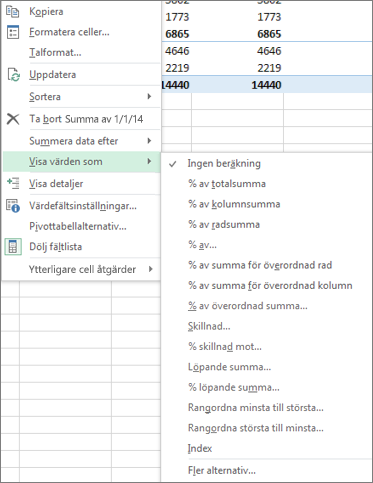
Klicka på det beräkningsalternativ du vill använda.
Följande beräkningsalternativ är tillgängliga:
| Alternativet Beräkning | Resultat |
|---|---|
| Ingen beräkning | Visar värdet som anges i fältet. |
| % av totalsumman | Visar värden som en procentandel av totalsumman för alla värden eller datapunkter i rapporten. |
| % av kolumnsumma | Visar alla värden i varje kolumn eller serie som en procent av totalsumman för kolumnen eller serien. |
| % av radsumma | Visar värdena i varje rad eller kategori som en procentandel av totalsumman för raden eller kategorin. |
| % av | Visar värden som en procentandel av värdet för Baselementen i Basfältet. |
| % av summa för överordnad rad | Värden beräknas enligt följande: (elementets värde) / (värdet för det överordnade elementet i rader) |
| % av summa för överordnad kolumn | Värden beräknas enligt följande: (elementets värde) / (värdet för det överordnade elementet i kolumner) |
| % av överordnad summa | Värden beräknas enligt följande: (elementets värde) / (värdet för det överordnade elementet i det valda basfältet) |
| Skillnad | Visar värden som skillnaden från baselementet i basfältet. |
| % skillnad | Visar värden som en procentuell skillnad från baselementet i basfältet. |
| Löpande summa | Visar värdet för på varandra följande element i basfältet som en löpande summa. |
| % löpande summa | Beräknar värdet som ett procenttal för på varandra följande element i basfältet som visas som en löpande summa. |
| Rangordna från minst till störst | Visar rangordningen för valda värden i en specifik lista där det minsta elementet i fältet listas som 1 och varje större element med ett högre värde i rangordningen. |
| Rangordna från störst till minst | Visar rangordningen för valda värden i en specifik lista där det största elementet i fältet listas som 1 och varje mindre element med ett högre värde i rangordningen. |
| Index | Värden beräknas enligt följande: ((värde i cell) x (Totalsumma för totalsummor)) / ((Totalsumma för rader) x (Totalsumma för kolumner)) |
Om du vill visa beräkningar sida vid sida om de värden de baserats på (till exempel att visa % av totalsumman bredvid delsumman) måste du först duplicera värdefältet genom att lägga till det mer än en gång. I fältlistan drar du det fält du vill duplicera till området Värden och placerar det rakt under samma fält.
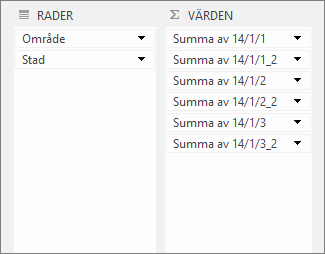
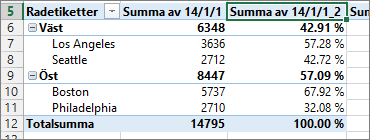
I exemplet ovan lades tre värdefält till en andra gång i området Värden. De har "_2" tillagt i sina namn. Nedan visas fältet "Summan av 14-01-01" två gånger i pivottabellrapporten så att du kan se värdet för varje ort och deras överordnade (region Öst eller Väst). Du kan också se totalsumman i procent för varje region (på raderna 6 och 9).
Behöver du mer hjälp?
Du kan alltid fråga en expert i Excel Tech Community eller få support i Communities.