
Ibland kan du behöva dela en cell i två mindre celler i en kolumn. Tyvärr stöder Excel inte delning av en enstaka cell som Word tabeller gör.
I Word är en tabell ett layoutverktyg för att ordna text på en sida. Celler kan delas eller sammanfogas fritt eftersom de inte representerar strukturerade data.
I Excel är en cell den minsta dataenheten. Varje cell måste finnas vid en specifik skärningspunkt mellan rad och kolumn. Excel-kalkylblad är som rutat papper – varje ruta har redan en fast plats, så du kan lägga till fler rutor istället för att dela en på mitten. Det innebär att Excel inte kan dela upp en cell i flera celler på det sätt som Word kan.
I stället kan du:
- dela upp innehållet i en cell i angränsande celler (kolumner eller rader), eller
- Infoga nya rader eller kolumner som ska innehålla ytterligare data.
Se exemplen i följande skärmbilder:
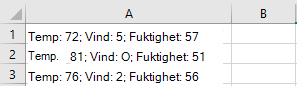
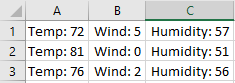
Dela upp innehållet i en cell mellan två eller fler celler
Obs
Excel för webben har inte guiden Text till kolumner. I stället kan du dela upp text i olika kolumner med funktioner.
Markera cellerna med innehåll som ska delas. Exempel:
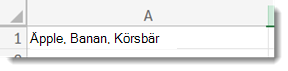
Viktigt!
När innehållet delas upp skrivs innehållet i cellen till höger över så se till att den är tom.
Markera Dataverktyg>>Text till kolumner.
Välj de avgränsare som definierar de platser där du vill dela cellinnehållet och välj sedan Använd. Använd Anpassad om du vill dela upp med kommatecken + blanksteg.
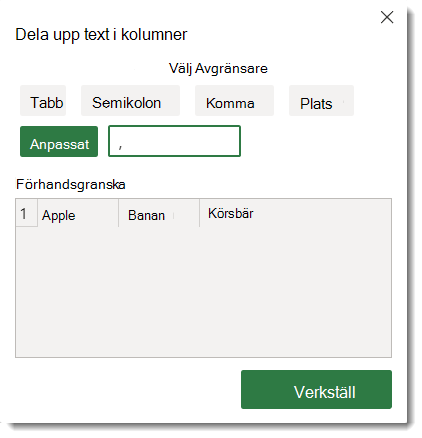
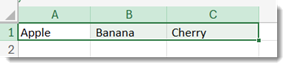
Cellen är spottad över tre kolumner.
Obs
Du kan transponera kolumner till rader. När du är klar med celldelningen kopierar du resultatet och väljer Klistra in special>Transponera rader och kolumner.
Dela celler med Snabbfyllning
Om textuppdelningen inte är konsekvent eller om du bara vill att Excel ska lösa problemet kan du använda Snabbfyllning. Det är bra när du vill separera namn från en enda kolumn eller kombinera för- och efternamn från två olika kolumner.
Ett exempel finns i Använda Snabbfyllning i Excel.
Dela celler i två eller flera kolumner eller rader med DELATEXT (Excel på webben)
Om dina data finns i en cell i Excel på webben och avgränsas med en avgränsare (komma, semikolon, radbrytning osv.) kan du använda funktionen DELATEXT.
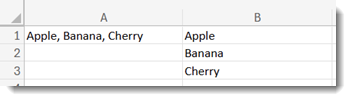
- Ange "Äpple, Banan, Körsbär" i cell A1.
- Ange formeln
=TEXTSPLIT(A1,,", ")i cellen direkt till höger och tryck på Retur.
Resultatet är att kolumnen är uppdelad i tre rader vid avgränsaren.
Se även