Om du vill inaktivera ScrollLock trycker du på ScrollLock-tangenten (har ofta texten ScrLk) på tangentbordet. Om du inte har någon ScrollLock-tangent gör du något av följande:
För Windows 11
- Om det inte finns en ScrollLock-tangent på tangentbordet klickar du påStart-inställningar>>för tangentbordet Hjälpmedel.>
- Aktivera Skärmtangentbordet genom att klicka på knappen.
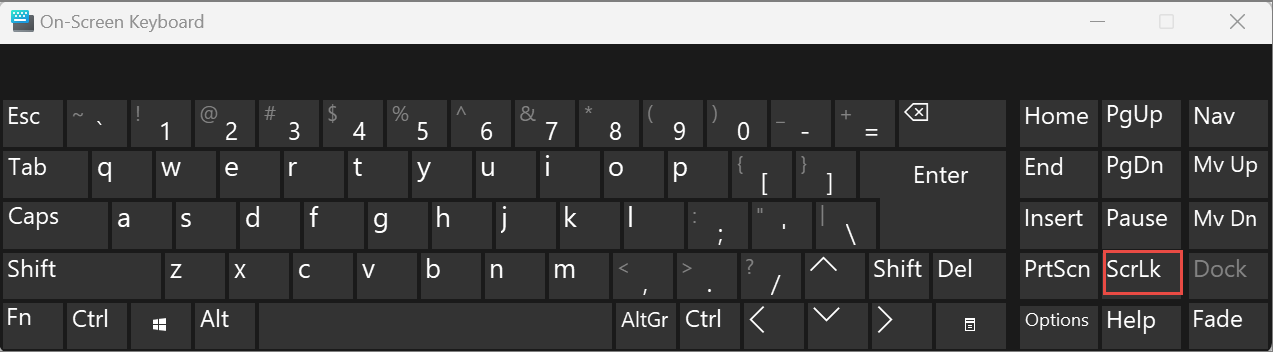
- När skärmtangentbordet visas på skärmen trycker du på ScrLk-knappen.
Tips
För att snabbt öppna skärmtangentbordet i Windows 11 klickar du på Windows-knappen. Börja skriva in skärmtangentbord och texten fylls i automatiskt i sökrutan. Under Sök som visas som en lista ovanför sökrutan klickar du på sökresultaten för Skärmtangentbord. När skärmtangentbordet visas klickar du på ScrLk-knappen .
I Windows 10
- Om det inte finns en ScrollLock-tangent på tangentbordet klickar du påStart-inställningar>>för Hjälpmedelstangentbord>.
- Klicka på knappen Använd skärmtangentbordet för att aktivera det.
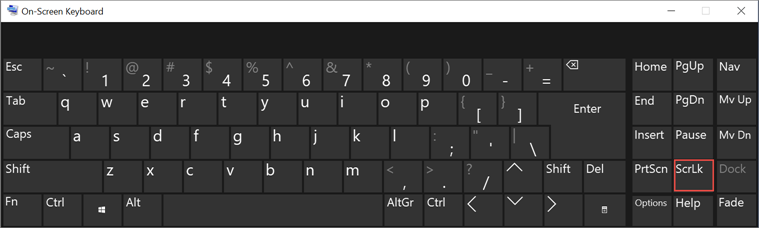
- När skärmtangentbordet visas på skärmen trycker du på ScrLk-knappen.
Tips
Du kan snabbt öppna skärmtangentbordet i Windows 10 genom att klicka på Windows-knappen. Börja skriva in skärmtangentbord och texten fylls i automatiskt i sökrutan. Under Sök som visas som en lista ovanför sökrutan klickar du på sökresultaten för Skärmtangentbord. När skärmtangentbordet visas klickar du på ScrLk-knappen .
För Windows 8.1
- Om det inte finns en ScrollLock-tangent på tangentbordet klickar du på Start på datorn och trycker sedan på CTRL+C så att snabbknappsfältet visas.
- Klicka på Ändra datorinställningar.
- Välj Hjälpmedelstangentbord>.
- Aktivera det genom att klicka på reglageknappen för Skärmtangentbordet .
- När skärmtangentbordet visas på skärmen trycker du på ScrLk-knappen.
I Windows 7
- Om tangentbordet inte har en ScrollLock-tangent på datorn går du till Starta>alla program>Tillbehör>Hjälpmedel>Skärmtangentbord.
- När skärmtangentbordet visas på skärmen trycker du på slk-knappen.
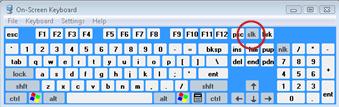
Obs
Stäng skärmtangentbordet genom att klicka på krysset längst upp till höger på skärmtangentbordet.
Felsöka Scroll Lock
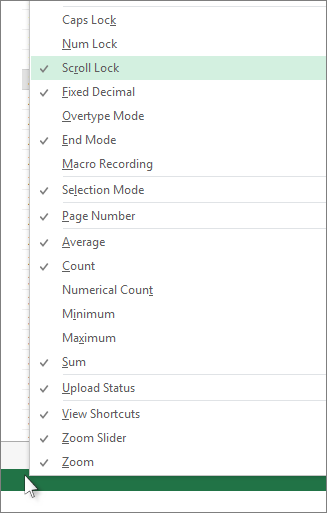
När ScrollLock är aktiverat visas ScrollLock i statusfältet i Excel.
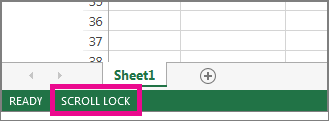
Om du misstänker att ScrollLock är aktiverat, men ScrollLock inte visas i statusfältet i Excel kan bero det statusfältet är anpassat för att dölja ScrollLock-status. Du tar reda på om det är så genom att högerklickar på statusfältet i Excel. Titta på kryssrutan till vänster om ScrollLock. Om den inte är markerad visas inte ScrollLock i statusfältet i Excel. Vill du att statusen ska visas i statusfältet markerar du kryssrutan.