
Om du snabbt vill identifiera en dataserie i ett diagram kan du lägga till dataetiketter för datapunkterna i diagrammet. Som standard är dataetiketterna länkade till värden i kalkylbladet och uppdateras automatiskt när värdena ändras.
Med dataetiketter blir ett diagram enklare att förstå eftersom de visar information om en dataserie eller de enskilda datapunkterna. I cirkeldiagrammet nedan skulle det till exempel vara svårt att förstå att kaffe utgjorde 38 procent av den totala försäljningen. Beroende på vad du vill framhäva i ett diagram kan du lägga till etiketter på en serie, på alla serier (hela diagrammet) eller på en datapunkt.
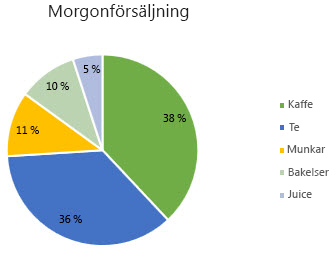
Lägga till dataetiketter i ett diagram
Välj dataserien eller diagrammet. Om du vill sätta en etikett på en datapunkt markerar du den datapunkten när du har valt serien.
I det övre högra hörnet, bredvid diagrammet, väljer du
 Lägg till diagramelement och väljer Dataetiketter.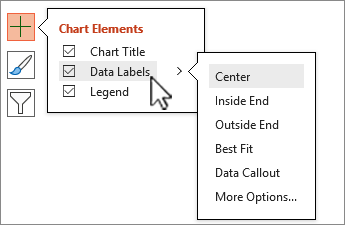
Om du vill ändra platsen väljer du > pilen och väljer ett alternativ.
Om du vill visa dataetiketten inuti en textbubbla väljer du Bildtext för data.
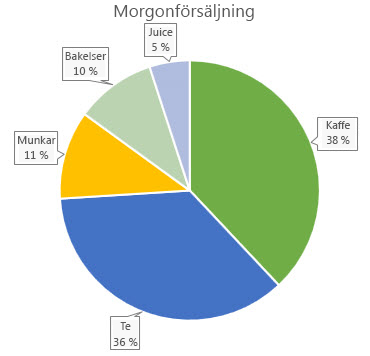
Välj Fler alternativ för dataetiketter om du vill ändra utseendet på dataetiketterna.
Du kan göra dataetiketter mer lättlästa genom att flytta dem inuti datapunkterna eller till och med utanför diagrammet. Flytta en dataetikett genom att dra den dit du vill ha den.
Om du tycker att diagrammet blir för rörigt med etiketterna kan du ta bort några eller alla genom att markera dataetiketterna och trycka på Delete.
Tips
Om texten inuti dataetiketterna är för svår att läsa kan du ändra storlek på dataetiketterna genom att markera dem och dra dem till önskad storlek.
Ändra dataetiketternas utseende
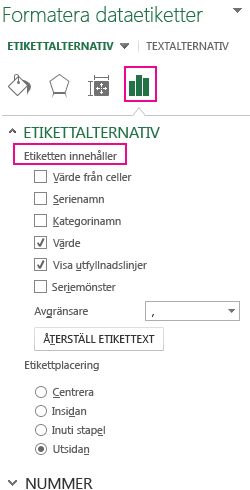
Högerklicka på den dataserie eller den dataetikett du vill visa mer information om och välj sedan Formatera dataetiketter.
Välj Etikettalternativ och välj önskade alternativ under Etiketten innehåller.
Använda cellvärden som dataetiketter
Du kan använda cellvärden som dataetiketter för diagrammet.
Högerklicka på den dataserie eller den dataetikett du vill visa mer information om och välj sedan Formatera dataetiketter.
Välj Etikettalternativ och under Etiketten innehåller markerar du kryssrutan Värden från celler .
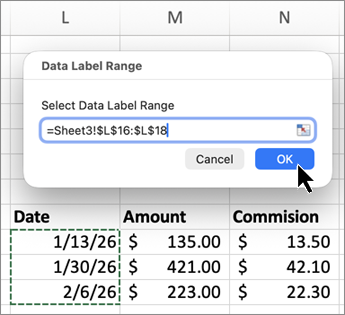
När dialogrutan Dataetikettområde visas går du tillbaka till kalkylbladet och väljer det område som du vill att cellvärdena ska visas för som dataetiketter. När du gör det visas det markerade området i dialogrutan Dataetikettområde . Välj sedan OK.
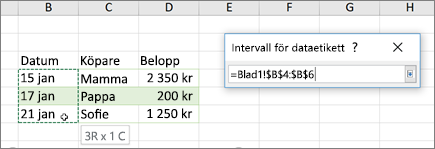
Cellvärdena visas nu som dataetiketter i diagrammet.
Ändra den text som visas i dataetiketterna
- Välj den dataetikett som innehåller den text du vill ändra och markera den sedan igen, så att det är den enda dataetikett som är markerad.
- Markera den befintliga texten. Skriv den nya texten.
- Markera någonstans utanför dataetiketten.
Tips
Om du vill lägga till en kommentar om diagrammet eller bara har en enda dataetikett, kan du använda en textruta.
Ta bort dataetiketter från ett diagram
Markera det diagram som du vill ta bort dataetiketter från.
Då visas Diagramverktyg, och flikarna Design och Format läggs till.Gör något av följande:
På fliken Design i gruppen Diagramlayouter väljer du Lägg till diagramelement, väljer Dataetiketter och sedan Ingen.
Markera en dataetikett en gång om du vill markera alla dataetiketter i en dataserie eller två gånger om du bara vill markera en dataetikett som du vill ta bort och tryck sedan på DEL.
Högerklicka på en dataetikett och välj sedan Ta bort.
Obs
Då tas alla dataetiketter bort från en dataserie.
Du kan också ta bort dataetiketter direkt efter att du har lagt till dem genom att välja
 Ångra i verktygsfältet Snabbåtkomst eller genom att trycka på CTRL+Z.
Behöver du mer hjälp?
Du kan alltid fråga en expert i Excel Tech Community eller få support i Communities.