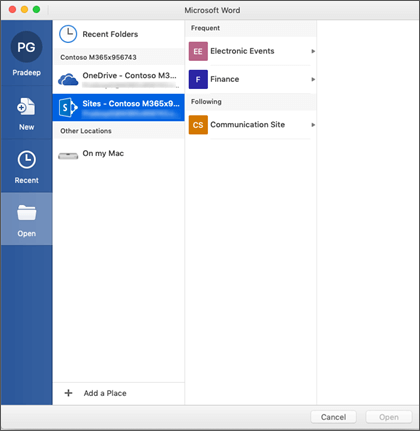
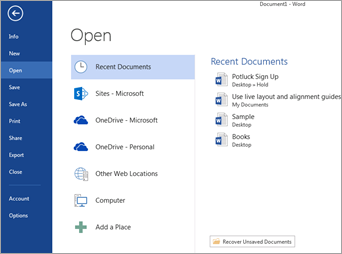
Fliken Öppna på Arkiv-menyn visar dina senaste filer på olika enheter och innehåller länkar till vanliga platser som du använder för att lagra filer.
Öppna en Office-fil för Windows
Öppna Office-appen, välj Arkiv >Öppna, välj ikonen Öppna eller tryck på CTRL+O.
Senaste filer
I listan Senaste visas de filer du nyligen har öppnat från någon av dina enheter. Om listan blir för lång kan du ta bort filer från den. Högerklicka bara på (eller tryck och håll ned) filnamnet och välj sedan Ta bort från listan. Du kan också välja Rensa objekt som inte är favoriter om du vill ta bort alla filer som du inte har valt som favoriter.
Information om hur du gör andra ändringar i listan Senaste finns i Anpassa listan över nyligen använda filer. Om du inte använder listan Senaste och vill hellre navigera direkt i mappar trycker du på Ctrl+F12 för att öppna dialogrutan Öppna .
Delade filer
Välj Delas med mig för att öppna filer som andra har delat med dig.
OneDrive- eller SharePoint-filer
Om du vill komma åt filer från OneDrive eller SharePoint-bibliotek väljer du den plats du vill använda och bläddrar till filen.
Lokala filer
Välj Den här datorn för att öppna lokala filer, inklusive flyttbara enheter.
Files i molnet
Om du vill lägga till en ny molnplats väljer du Lägg till en plats.
Tips
Om du vill hoppa över Arkivöppning> och alltid använda dialogrutan Öppna gör du så här: VäljFilalternativ>>Spara och markera sedan kryssrutan Visa inte dialogrutan Backstage när du öppnar eller sparar filer med kortkommandon. Stäng sedan och öppna alla öppna Microsoft 365 program igen. Observera att den här ändringen bara påverkar vad som visas när du trycker på CTRL+O för att öppna dialogrutan Öppna Files.
Söka efter en fil
Om du vill hitta ett dokument på datorn men inte är säker på var det är väljer du Bläddra. Välj Bläddra för att öppna filläsaren och sök efter filen. I dialogrutan Öppna skriver du ett helt eller en del av filnamnet eller texten i filen i sökrutan längst upp till höger och trycker på Retur. Då visas en lista med matchande dokument du kan välja bland.