
Du kan använda Office-programmen för att spara eller konvertera filer till PDF-format så att du kan dela dem eller skriva ut dem med kommersiella skrivare. Och du behöver inte någon annan programvara eller något annat tillägg.
Använd PDF-format när du vill ha en fil som:
- Visas på samma sätt på de flesta datorer.
- Har en mindre filstorlek.
- Har ett branschformat.
Exempel är meritförteckningar, juridiska dokument, nyhetsbrev, filer som är avsedda att läsas (inte redigeras) och skrivas ut och filer som är avsedda att tryckas.
Viktigt!
- Många program, inklusive Microsoft Word, har möjlighet att öppna och redigera PDF-filer. Att bara dela något som en PDF-fil räcker inte för att garantera att mottagaren inte kan redigera filen.
- När du konverterar kalkylbladet till en PDF-fil försvinner de interna länkarna i kalkylbladet under konverteringen, och därför måste länkarna verifieras. Externa länkar till andra källor kommer dock att vara bra.
Om du behöver stegvisa anvisningar väljer du ett Office-program i den nedrullningsbara listrutan.
Vilket Office-program använder du?
Access
Öppna tabellen eller rapporten som du vill publicera som PDF.
Välj PDF eller XPS i gruppen Exportera på fliken Externa data.
Skriv eller välj ett namn för dokumentet i fältet Filnamn.
Välj PDF (*.pdf) i listan Filformat.
- Om dokumentet måste skrivas ut med hög kvalitet väljer du Standard (publicera online och skriv ut).
- Om filstorleken är viktigare än utskriftskvaliteten väljer du Minsta storlek (publicera online).
Välj Alternativ om du vill ange vilken sida som ska skrivas ut, välja om markeringar ska skrivas ut eller välja utdataalternativ. Välj OK.
Välj Publicera.
Excel
Obs
Du kan spara Power View-sidor som PDF-filer.
Välj fliken Arkiv .
Välj Spara som eller Spara en kopia.
Ange ett namn på filen i rutan Filnamn om du inte redan har gjort det.
Välj PDF (*.pdf) i listan Filformat.
- Om du vill att filen ska öppnas i det valda formatet efter att du har sparat den markerar du kryssrutan Öppna fil efter publicering.
- Om dokumentet måste skrivas ut med hög kvalitet väljer du Standard (publicera online och skriv ut).
- Om filstorleken är viktigare än utskriftskvaliteten väljer du Minsta storlek (publicera online).
Välj Alternativ om du vill ange vilken sida som ska skrivas ut, välja om markeringar ska skrivas ut eller välja utdataalternativ. Mer information om dialogrutan Alternativ i Excel finns i Mer om PDF-alternativ. Välj OK när du är klar.
Välj Spara.
OneNote
- Välj fliken Arkiv .
- Välj Exportera.
- Under Exportera aktuell väljer du vilken del av anteckningsboken du vill spara som PDF.
- Under Välj format väljer du PDF (*.pdf) och sedan Exportera.
- Ange ett namn för anteckningsboken i fältet Filnamn i dialogrutan Spara som.
- Välj Spara.
PowerPoint
Välj fliken Arkiv .
Välj Exportera.
Ange ett namn på filen i rutan Filnamn om du inte redan har gjort det.
Välj PDF (*.pdf) i listan Filformat.
- Om du vill att filen ska öppnas i det valda formatet efter att du har sparat den markerar du kryssrutan Öppna fil efter publicering.
- Om dokumentet måste skrivas ut med hög kvalitet väljer du Standard (publicera online och skriv ut).
- Om filstorleken är viktigare än utskriftskvaliteten väljer du Minsta storlek (publicera online).
Välj Alternativ om du vill ange vilken sida som ska skrivas ut, välja om markeringar ska skrivas ut eller välja utdataalternativ. Välj OK när du är klar.
Välj Spara.
Project
- Välj Exportera på fliken Arkiv.
- Välj Skapa PDF-/XPS-dokument och välj Skapa PDF/XPS.
- Ange ett namn på filen i rutan Filnamn om du inte redan har gjort det.
- I listan Filformat väljer du PDF Files (*.pdf) eller XPS Files (*.xps) och sedan Ok.
- Välj ett publiceringsområde, om du vill inkludera icke utskrivbar information och om du vill ISO 19500-1-efterlevnad (PDF/A) i dialogrutan Alternativ för dokumentexport.
Formateringstips
Project stöder inte alla formateringsfunktioner i PDF eller XPS, men du kan använda några utskriftsalternativ för att ändra utseendet på det slutgiltiga dokumentet.
> VäljSkriv ut fil och ändra sedan något av följande alternativ:
- Datum
- Orientering
- Pappersstorlek
- Utskriftsformat
I dialogrutan Utskriftsformat kan du ändra alternativen på följande flikar:
- Marginaler
- Förklaring
- Visa
Publisher
Välj fliken Arkiv .
Välj Spara som.
Ange ett namn på filen i rutan Filnamn om du inte redan har gjort det.
Välj PDF (*.pdf) i listan Filformat.
Om du vill ändra hur dokumentet optimeras väljer du Ändra. (Välj alternativ i Publisher 2013 eller Publisher 2016.)
- Ändra bildupplösningen och den icke utskrivbara informationen efter behov.
- Välj Utskriftsalternativ om du vill ändra utskriftsalternativen för dokumentet.
- Välj OK när du är klar.
Om du vill att filen ska öppnas i det valda formatet efter att du har sparat den markerar du kryssrutan Öppna fil efter publicering.
Välj Spara.
Visio
Välj Exportera på fliken Arkiv.
Välj Skapa PDF-/XPS-dokument och välj Skapa PDF/XPS.
Ange ett namn på filen i rutan Filnamn om du inte redan har gjort det.
Välj PDF (*.pdf) i listan Filformat.
- Om du vill att filen ska öppnas i det valda formatet efter att du har sparat den markerar du kryssrutan Visa filen automatiskt efter att den har sparats.
- Om dokumentet måste skrivas ut med hög kvalitet väljer du Standard (publicera online och skriv ut).
- Om filstorleken är viktigare än utskriftskvaliteten väljer du Minsta storlek (publicera online).
Välj Alternativ om du vill ange vilken sida som ska skrivas ut, välja om markeringar ska skrivas ut eller välja utdataalternativ. Välj OK.
Välj Publicera.
Word
- Om filen har sparats tidigare väljer du Spara>en kopia.
Om filen inte har sparats väljer du Spara>som eller Spara en kopia. - Välj Bläddra för att välja den plats på datorn där du vill spara filen.
- Välj PDF i listrutan.

- Välj Spara.
Välj Fler alternativ>för att anpassa PDF-filen.
- Om du vill skapa en PDF-fil utifrån bara vissa sidor i dokumentet väljer du ett alternativ under Sidintervall.
- Om du vill ta med spårade ändringar i PDF-filen markerar du Dokument som visar markeringar under Vad ska publiceras?. I annat fall kontrollerar du att Dokument är markerat.
- Om du vill skapa en uppsättning bokmärken i PDF-filen markerar du Skapa bokmärken med. Välj sedan Rubriker eller, om du har lagt till bokmärken i dokumentet, Ordbokmärken.
- Om du vill ta med dokumentegenskaper i PDF-filen kontrollerar du att Dokumentegenskaper är markerat.
- Om du vill göra dokumentet lättare att läsa för skärmläsarprogram markerar du Visa taggar för dokumentstruktur.
- ISO 19005-1-kompatibel (PDF/A) Det här alternativet återger PDF-dokumentet som version 1.7 PDF, som är en arkiveringsstandard. PDF/A hjälper till att säkerställa att ett dokument ser likadant ut när det öppnas senare på en annan dator.
- Använd bitmappstext när teckensnitt inte kan bäddas in Om teckensnitt inte kan bäddas in i dokumentet använder PDF-filen bitmappsbilder av texten så att PDF-filen ser likadan ut som det ursprungliga dokumentet. Om det här alternativet inte är markerat och filen använder ett teckensnitt som inte kan bäddas in kan PDF-läsaren ersätta det med ett annat teckensnitt.
- Kryptera dokumentet med ett lösenord Välj det här alternativet om du vill begränsa åtkomsten så att bara personer med lösenordet kan öppna PDF-filen. När du väljer OK öppnar Word rutan Kryptera PDF-dokument där du kan ange och bekräfta lösenordet.
Öppna och kopiera innehåll från en PDF-fil i Word
Du kan kopiera valfritt innehåll ur en PDF-fil genom att öppna den i Word.
Gå till Arkiv>Öppna och bläddra till PDF-filen. PDF-innehållet öppnas i en ny fil i Word. Du kan kopiera valfritt innehåll från filen, även bilder och diagram.


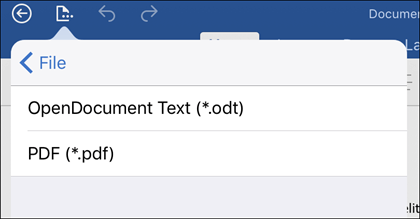
PDF (Portable Document Format) bevarar dokumentformatering och möjliggör fildelning. PDF-formatet bibehåller det format som du skapade när filen visas eller skrivs ut. PDF-formatet är också användbart för dokument som ska mångfaldigas med externa tryckmetoder. PDF accepteras av många byråer och organisationer och det finns visningsprogram för fler plattformar än för XPS.
XML Paper Specification (XPS) är ett elektroniskt filformat som skyddar dokumentformatering och möjliggör fildelning. Med XPS-formatet ser du till att filen behåller exakt det format som du har tänkt dig och gör det är svårt att ändra data i filen, när den visas online eller skrivs ut.
Viktigt!
De flesta moderna webbläsare kan öppna och visa en PDF-fil. Om du har ett äldre operativsystem kan du behöva installera en PDF-läsare på enheten, till exempel Acrobat Reader, som finns tillgänglig från Adobe Systems.