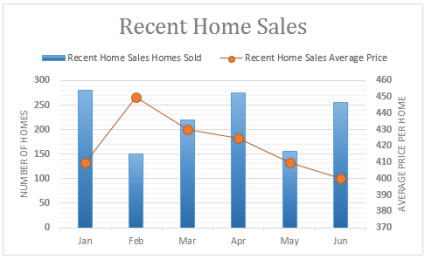
När talen i ett diagram varierar mycket från dataserie till dataserie, eller när du har blandade datatyper (pris och volym), ritar du en eller flera dataserier på en sekundär lodrät axel (värde). Skalan för den sekundära lodräta axeln visar värdena för associerade dataserier. En sekundäraxel fungerar bra i ett diagram som innehåller en kombination av stapel- och linjediagram. Du kan snabbt visa ett sådant diagram genom att ändra diagrammet till ett kombinationsdiagram.
- Markera ett diagram för att öppna Diagramverktyg.
- På fliken Design väljer du Ändra diagramtyp.
- Välj Kombination och sedan Gruppera stapel – linje på sekundär axel.
- Markera kryssrutan Sekundär axel för den dataserie som du vill visa.
- Välj listrutepilen och välj sedan Rad.
- Välj OK.
När värdena i ett diagram skiljer sig kraftigt från dataserie till dataserie kan du rita en eller flera dataserier på en sekundäraxel. En sekundäraxel kan också användas som en del av ett kombinationsdiagram när du har blandade typer av data (till exempel pris och volym) i samma diagram.
I det här diagrammet används den primära lodräta axeln till vänster för försäljningsvolymer, medan den sekundära lodräta axeln på den högra sidan används för prisuppgifter.

Gör något av följande:
Lägga till en sekundäraxel
- Det här steget gäller endast Word för Mac: Klicka på Utskriftslayout på Visa-menyn.
- Markera den dataserie i diagrammet som du vill rita på en sekundäraxel.
Om du till exempel väljer en av linjerna i ett linjediagram markeras alla brytpunkter i den dataserien.
- På fliken Diagramdesign , välj Lägg till diagramelement och välj Axlar.
- Välj mellan Sekundär vågrät eller Andra lodrät.
Lägga till en axelrubrik för en sekundäraxel
- Det här steget gäller endast Word för Mac: Klicka på Utskriftslayout på Visa-menyn.
- Markera den dataserie i diagrammet som du vill rita på en sekundäraxel.
Om du till exempel väljer en av linjerna i ett linjediagram markeras alla brytpunkter i den dataserien.
- På fliken Diagramdesign väljer du Lägg till diagramelement.
- Välj Axelrubriker och välj mellan Sekundär vågrät eller Andra lodrät.
Behöver du mer hjälp?
Du kan alltid fråga en expert i Excel Tech Community, få support i Answers-communityn eller föreslå en ny funktion eller förbättring. För att dela dina synpunkter går du till Hur skickar jag feedback om Microsoft Office?. Vi lyssnar.