Om du vill göra diagrammet enklare att förstå kan du lägga till diagramrubriker och axelrubriker i alla typer av diagram. Axelrubriker finns vanligtvis tillgängliga för alla axlar som kan visas i ett diagram, inklusive djupaxlar (serie) i 3D-diagram. Vissa diagramtyper (till exempel polärdiagram) innehåller axlar, men kan inte visa axelrubriker. Du kan inte lägga till axelrubriker i diagram som inte har axlar (som cirkel- eller ringdiagram).
Lägga till en diagramrubrik
- I diagrammet markerar du rutan "Diagramrubrik" och anger en rubrik.
- Välj +-tecknet överst till höger i diagrammet.
- Välj pilen bredvid knappen Diagramrubrik.
- Välj Centrerad överlagring för att lägga rubriken över diagrammet eller Fler alternativ för ytterligare alternativ.
- Högerklicka på diagramrubriken för att formatera den med alternativ som Fyllning eller Disposition.
Ta bort en diagramrubrik
- Klicka på diagrammet.
- Välj +-tecknet överst till höger i diagrammet.
- Avmarkera kryssrutan bredvid Diagramrubrik.
Lägga till en diagramrubrik
Du kan lägga till en rubrik för diagrammet.
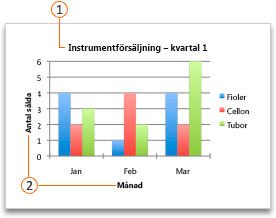
 Diagramrubrik
 Axelrubriker
- Klicka på diagrammet och sedan på fliken Diagramdesign.
- Klicka på Lägg till diagramelement>Diagramrubrik och klicka sedan på det rubrikalternativ som du vill använda.
- Skriv rubriken i rutan Diagramrubrik .
Du formaterar rubriken genom att markera texten i rubrikfältet och sedan välja önskad formatering under Teckensnitt på fliken Start.
Lägga till en axelrubrik
Du kan lägga till en rubrik för varje axel i ett diagram. Axelrubriker finns vanligtvis tillgängliga för alla axlar som kan visas i ett diagram, inklusive djupaxlar (serie) i 3D-diagram.
Vissa diagramtyper (till exempel polärdiagram) innehåller axlar, men kan inte visa axelrubriker. Diagramtyper som inte innehåller axlar (till exempel cirkeldiagram och ringdiagram) kan inte heller visa axelrubriker.
Diagramrubrik
Axelrubriker
- Klicka på diagrammet och sedan på fliken Diagramdesign.
- Klicka på Lägg till axelrubriker för diagramelement> och välj sedan ett alternativ för axelrubrik.
- Skriv texten i rutan Axelrubrik .
Du formaterar rubriken genom att markera texten i rubrikfältet och sedan välja önskad formatering under Teckensnitt på fliken Start.
Lägga till eller redigera en diagramrubrik
Du kan lägga till eller redigera en diagramrubrik, anpassa dess utseende och inkludera den i diagrammet.
Klicka någonstans i diagrammet för att visa fliken Diagram i menyfliksområdet.
Klicka på Format för att öppna alternativen för diagramformatering.

I diagramfönstret expanderar du avsnittet Diagramrubrik .
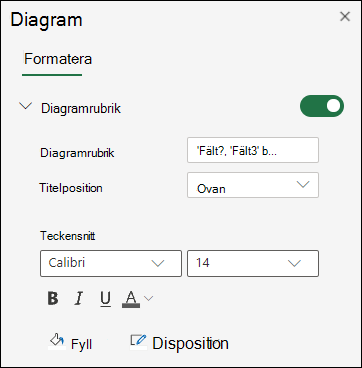
Lägg till eller redigera diagramrubriken efter dina behov.
Använd växeln för att dölja rubriken om du inte vill att diagrammet ska visa en rubrik.
Behöver du mer hjälp?
Du kan alltid fråga en expert i Excel Tech Community eller få support i Communities.
Se även
Ändra placeringen av rubriker i ett diagram
Hämta Microsoft-diagrammallar
