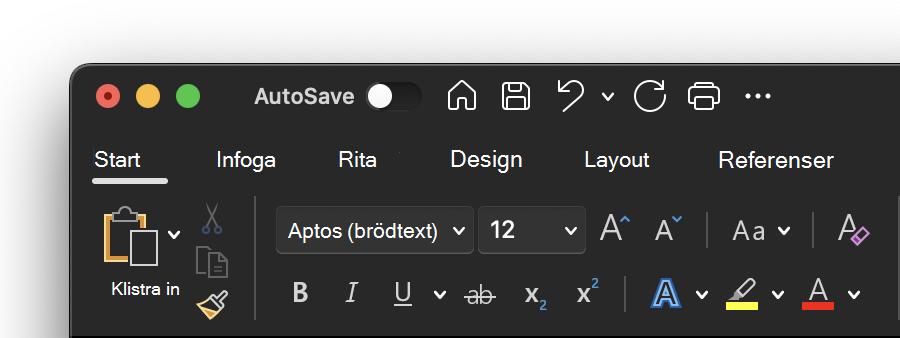
Du kan ändra utseendet på dina Microsoft 365-program genom att välja ett nytt Office-tema.
Så här ändrar du tema

Så här ändrar du färg på Dina Microsoft 365-appar:
- Öppna ett Microsoft 365-program, till exempel Word, Excel eller PowerPoint.
- På fliken Arkiv väljer du Alternativ och sedan Allmänt.
- Välj listrutan Office-tema och välj ditt favoritalternativ.
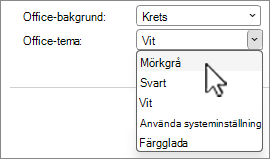
Standardtemainställningen för Microsoft 365 är Använd systeminställning som matchar ditt valda utseende i Windows.
Obs
De teman som visas på den här sidan gäller de senaste versionerna av Microsoft 365. Dina appar kan se olika ut i samma teman om du använder en äldre version.
Temat Vit
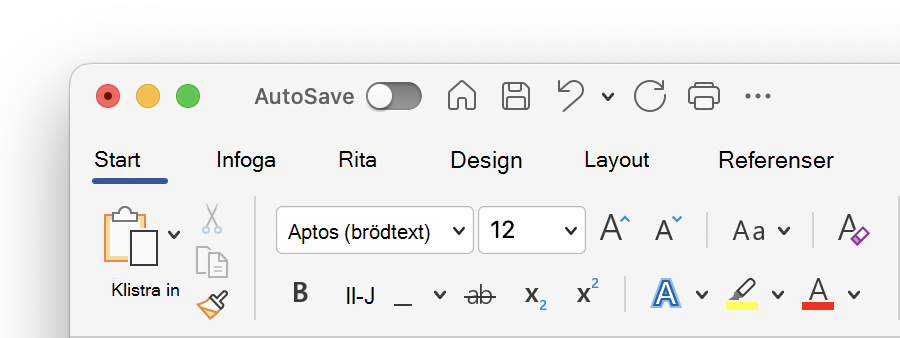
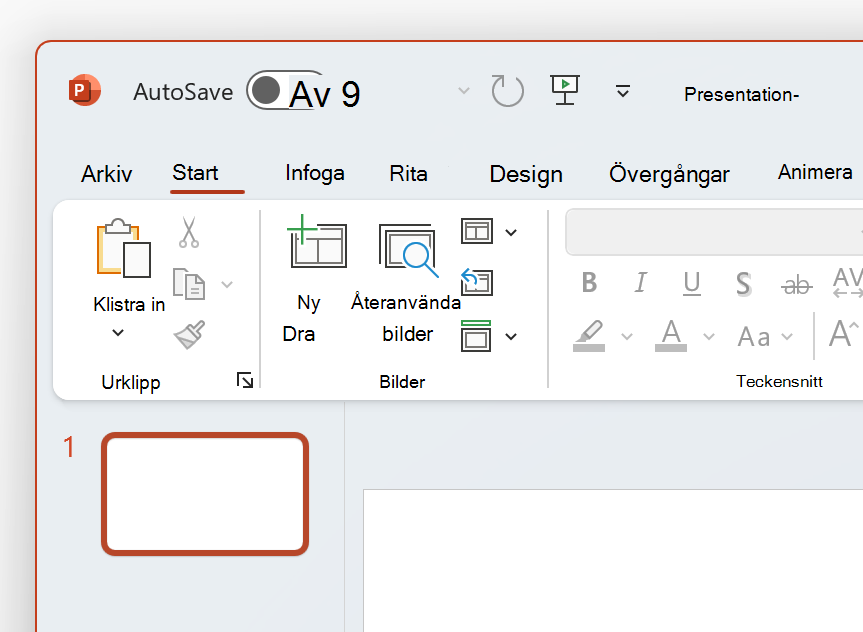
Det vita temat är utformat för att se ljust, rent och fräscht ut. Här är ett exempel på temat Vit i PowerPoint:
Obs
På Windows 11 eller senare kanske du märker en färgnyans i bakgrunden i ditt Microsoft 365-program. Den här effekten kallas Glimmer och är din skrivbordsbakgrund som visas i bakgrunden i programmet. Om du vill inaktivera detta öppnar du appen Windows-inställningar och navigerar till> Anpassafärger>Genomskinlighetseffekter.
Mörkgrå
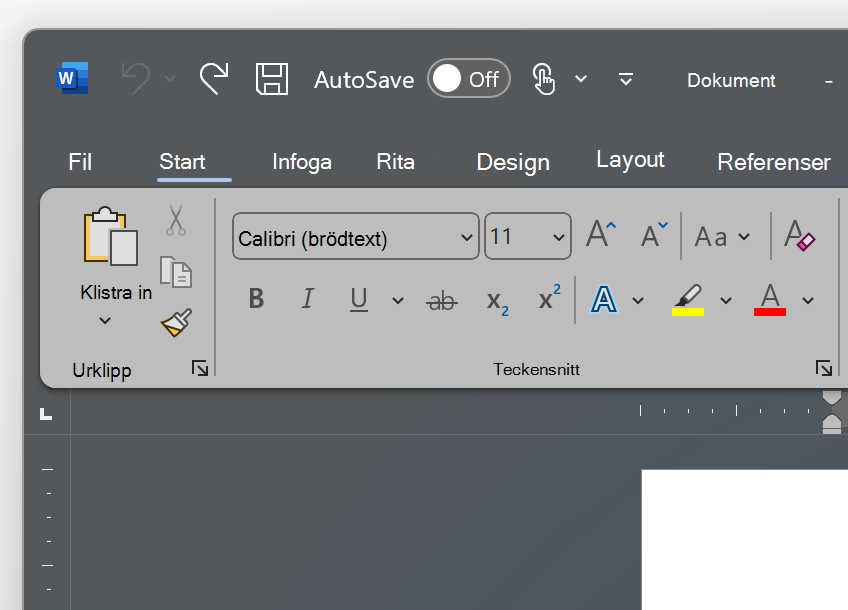
Temat Mörkgrå passar perfekt för dig som föredrar mjukare gråtoner med kontrastrika kontroller. Här är ett exempel på temat Mörkgrå som används i Word:
Svart tema
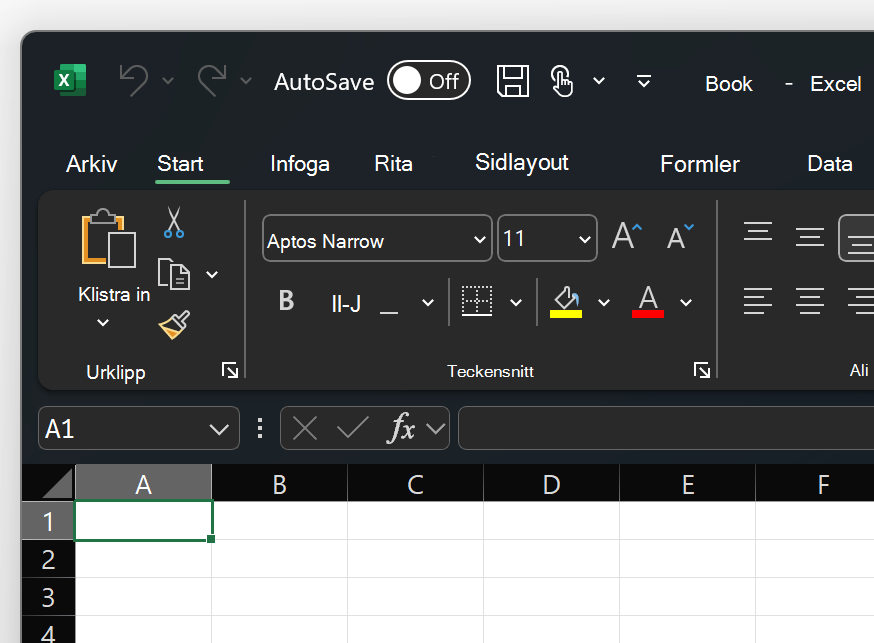
Temat Svart ger den mörkaste upplevelsen för dina Microsoft 365-program. Om du söker efter mörkt läge är det här temat för dig. Här är ett exempel på svart tema som används i Excel:
Viktigt!
- Som standard ändrar Word och Outlook färga om dina dokument och e-postmeddelanden så att de matchar resten av programmet i svart tema.
- Om du vill inaktivera det här beteendet i Word går du till Filalternativ>>Generalisera>ditt exemplar av Microsoft Office och markerar Ändra aldrig dokumentets sidfärg.
- Om du vill inaktivera det här beteendet i Outlook går du till Filalternativ>>Generalisera>ditt exemplar av Microsoft Office och markerar Ändra aldrig bakgrundsfärgen för meddelandet. Se även: Mörkt läge i Outlook för Microsoft 365
Färgglada
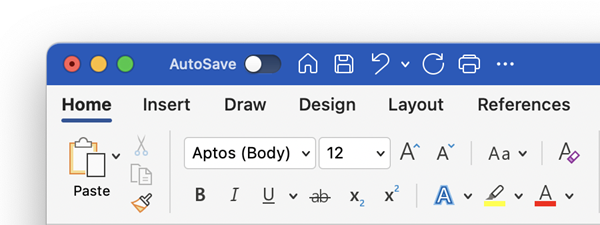
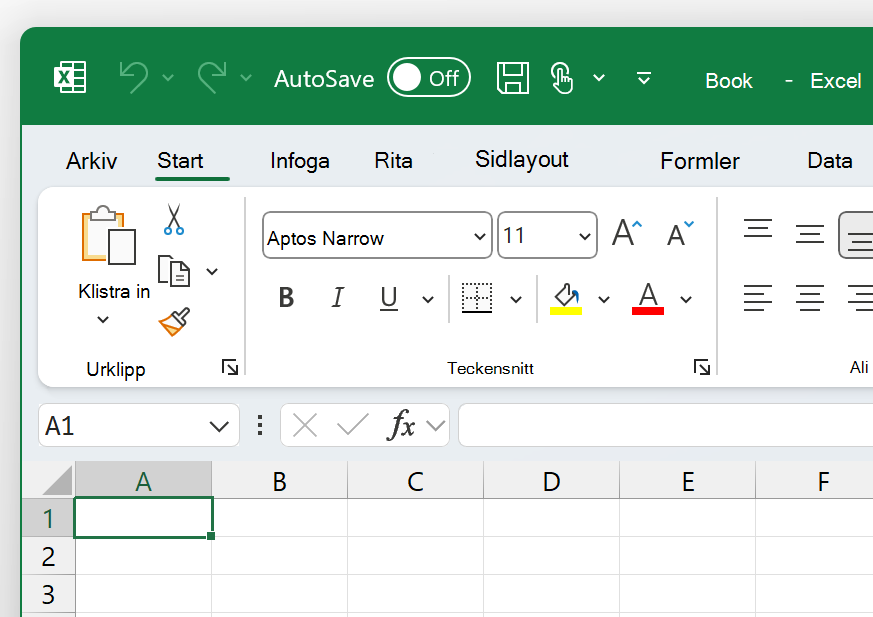
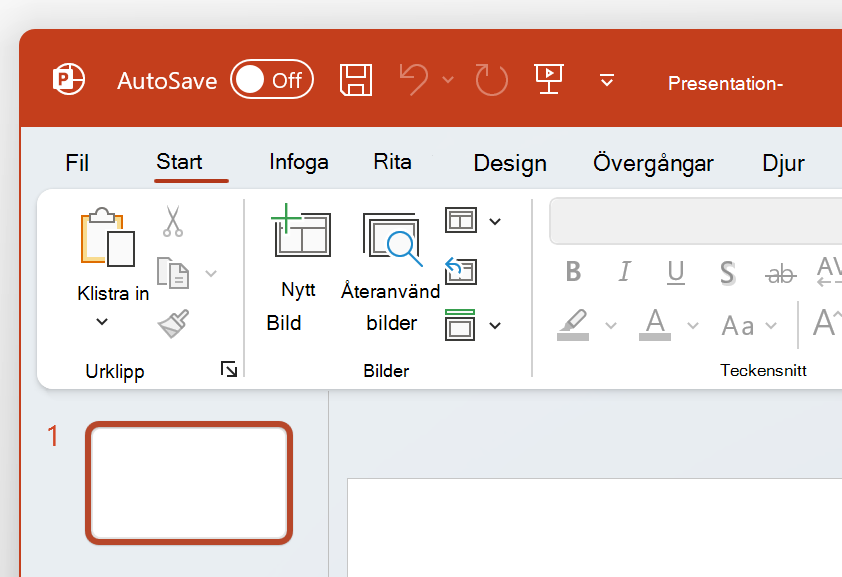
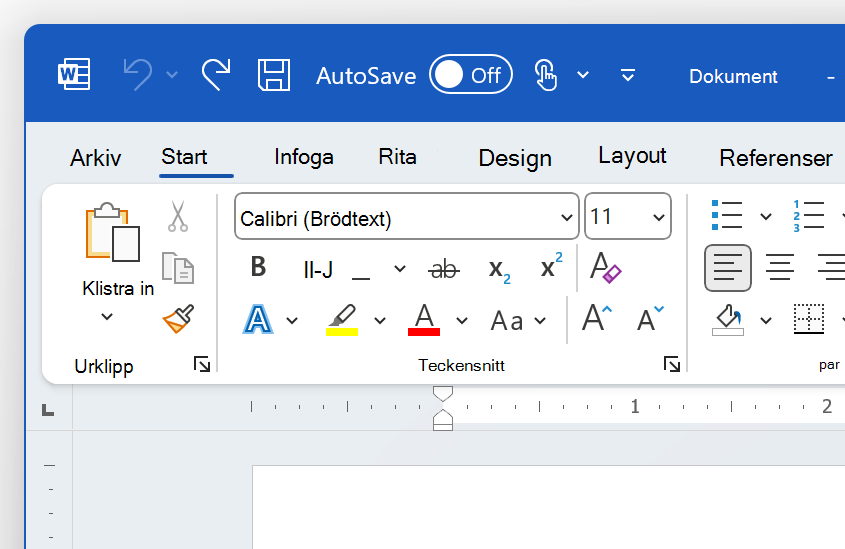
Temat Färg är identiskt med temat Vit, men högst upp i menyfliksområdet accentueras med den primära färgen i det aktuella programmet.
Temat Färg i Excel:
Temat Färg i PowerPoint:
Temat Färg i Word:
Använda systeminställning
När Använd systeminställning är valt väljer Microsoft 365 mellan vita och svarta teman baserat på om Windows är i ljust eller mörkt läge. Du kan välja ditt Windows-utseende i Windows 11 genom att starta appen Inställningar och navigera till Anpassningsfärger>>Välj läge.