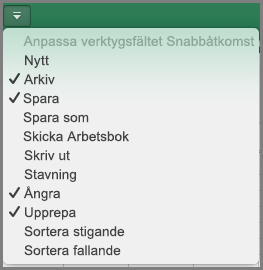
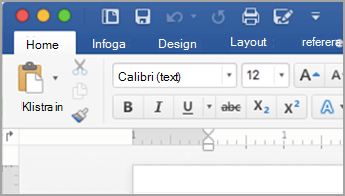
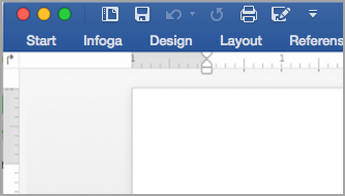
Vad du kan anpassa: Du kan anpassa menyfliksområdet för att ordna flikar och kommandon i den ordning du vill ha dem, dölja eller visa menyfliksområdet och dölja de kommandon du använder mindre ofta. Du kan också exportera eller importera ett anpassat menyfliksområde.
Vad du inte kan anpassa: Du kan inte minska storleken på menyfliksområdet eller storleken på texten eller ikonerna i menyfliksområdet. Det enda sättet att göra detta är att ändra bildskärmsupplösningen, vilket skulle ändra storleken på allt på sidan.
När du anpassar menyfliksområdet: Anpassningarna gäller endast för det Office program du arbetar i för tillfället. Om du till exempel anpassar menyfliksområdet i PowerPoint visas inte samma ändringar i Excel. Om du vill ha liknande anpassningar i andra Office-appar måste du öppna var och en av dessa appar för att göra samma ändringar. Även om du inte kan dela anpassningar mellan appar kan du exportera anpassningarna för att dela med andra eller använda dem på andra enheter.
Tips
Du kan inte ändra färg på menyfliksområdet eller dess ikoner, men du kan ändra färgschemat som Office använder hela tiden. Mer information finns i Ändra språk i Office-temat.
Välj en underrubrik nedan för att expandera den och se anvisningarna:
Dölja eller visa menyfliksområdet
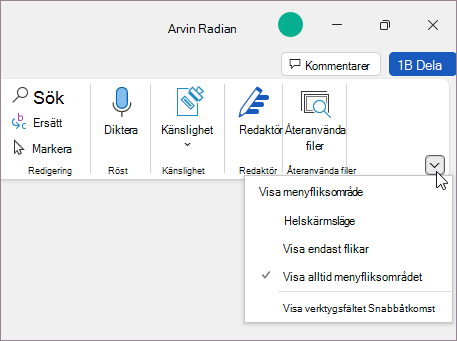
Du kan växla mellan att visa eller dölja menyfliksområdet på flera olika sätt.
Om menyfliksområdet är dolt expanderar du det genom att göra något av följande:
Dubbelklicka på någon av flikarna i menyfliksområdet.
Högerklicka på någon av flikarna i menyfliksområdet och välj sedan Dölj menyfliksområdet.
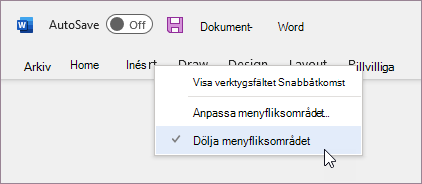
Tryck på Ctrl+F1.
Om menyfliksområdet är expanderat döljer du det genom att göra något av följande:
Dubbelklicka på någon av flikarna i menyfliksområdet.
Högerklicka på någon av flikarna i menyfliksområdet och välj sedan Dölj menyfliksområdet.
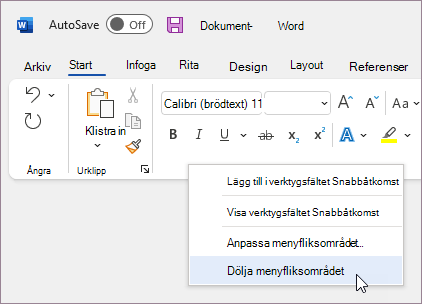
Högerklicka på visningsalternativ för menyfliksområdet längst ned till höger i menyfliksområdet och välj sedan Dölj menyfliksområdet.
Tryck på Ctrl+F1.
Om menyfliksområdet inte syns alls
Om menyfliksområdet inte visas alls (inga flikar syns) har du antagligen ställt in det till helskärmsläge. Välj Mer längst upp till höger på skärmen. Det återställer tillfälligt menyfliksområdet.
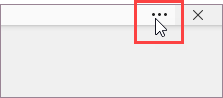
När du återgår till dokumentet döljs menyfliksområdet igen. Om du vill att menyfliksområdet ska visas väljer du ett annat läge på menyn Visningsalternativ för menyfliksområdet.
Anpassa flikarna i menyfliksområdet: ändra ordning, lägga till, dölja, ta bort
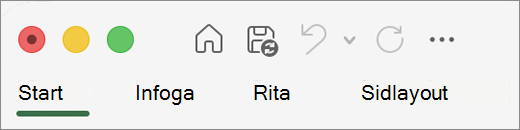
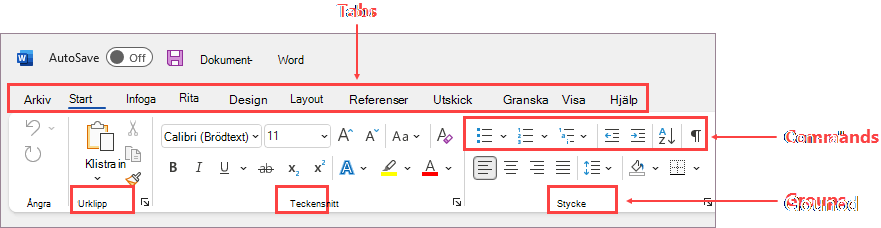
Flikarna i menyfliksområdet är Start, Infoga, Design osv. Bilden nedan visar till exempel flikarna i Word.

Du kan lägga till anpassade flikar eller byta namn på och ändra ordningen på standardflikarna som är inbyggda i Office. Anpassade flikar i listan Anpassa menyfliksområdet har (Anpassad) efter namnet, men ordet (Anpassad) visas inte i menyfliksområdet.
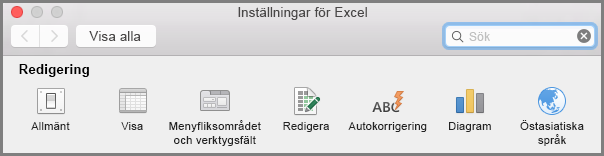
Öppna fönstret Anpassa menyfliksområdet
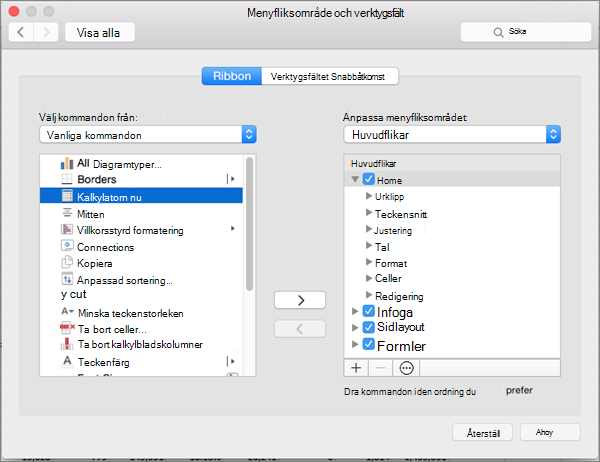
Om du vill arbeta med menyfliksområdet måste du gå till fönstret Anpassa menyfliksområdet. Här visar vi hur du gör det.
- Öppna programmet som du vill anpassa menyfliksområdet i, till exempel PowerPoint eller Excel.
- Placera musen i ett tomt utrymme i menyfliksområdet och högerklicka sedan.
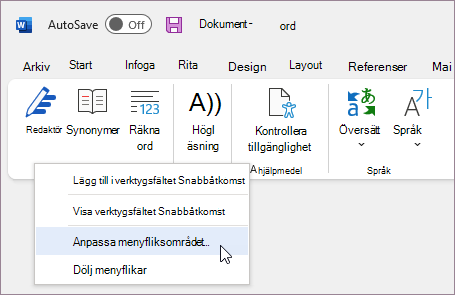
- Välj Anpassa menyfliksområdet.
Nu är du redo att utföra stegen nedan för att anpassa menyfliksområdet.
Ändra ordningen på standardflikar eller anpassade flikar
Du kan ändra ordningen på flikarna Start, Infoga, Rita, Design och andra flikar. Du kan inte ändra placeringen av fliken Arkiv.
- I fönstret Anpassa menyfliksområdet under listan Anpassa menyfliksområdet markerar du den flik du vill flytta.
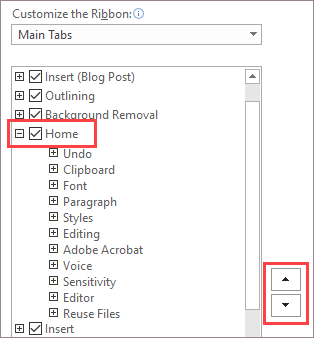
- Välj pilen Flytta upp eller Flytta ned tills du har önskad ordning.
- Välj OK om du vill se och spara ändringarna.
Lägga till en anpassad flik
När du klickar på Ny flik lägger du till en anpassad flik och en anpassad grupp. Du kan bara lägga till kommandon i anpassade grupper.
- I fönstret Anpassa menyfliksområdet under listan Anpassa menyfliksområdet väljer du Ny flik.
- Välj OK om du vill se och spara ändringarna.
Byta namn på en standardflik eller en anpassad flik
- I fönstret Anpassa menyfliksområdet under listan Anpassa menyfliksområdet markerar du den flik som du vill byta namn på.
- Välj Byt namn och skriv sedan ett nytt namn.
- Välj OK om du vill se och spara ändringarna.
Dölja en standardflik eller en anpassad flik
Du kan dölja både anpassade flikar och standardflikar. Men du kan endast ta bort anpassade flikar. Du kan inte dölja fliken Arkiv.
- I fönstret Anpassa menyfliksområdet under listan Anpassa menyfliksområdet avmarkerar du kryssrutan bredvid den standardflik eller den anpassade flik som du vill dölja.
- Välj OK om du vill se och spara ändringarna.
Ta bort en anpassad flik
Du kan dölja både anpassade flikar och standardflikar, men du kan bara ta bort anpassade flikar. Anpassade flikar och grupper har (Anpassad) efter namnet, men ordet (Anpassad) visas inte i menyfliksområdet.
- I fönstret Anpassa menyfliksområdet under listan Anpassa menyfliksområdet markerar du den flik som du vill ta bort.
- Välj Ta bort.
- Välj OK om du vill se och spara ändringarna.
Anpassa dina grupper: ändra ordning, lägga till, byta namn på, ta bort
Du kan lägga till anpassade grupper eller byta namn på och ändra ordningen på de standardgrupper som är inbyggda i Office. Anpassade grupper i listan Anpassa menyfliksområdet har (Anpassad) efter namnet, men ordet (Anpassad) visas inte i menyfliksområdet.
Ändra ordningen på standardgrupper och anpassade grupper
- I fönstret Anpassa menyfliksområdet under listan Anpassa menyfliksområdet markerar du den grupp du vill flytta.
- Välj pilen Flytta upp eller Flytta ned tills du har önskad ordning.
- Välj OK om du vill se och spara ändringarna.
Lägga till en anpassad grupp i en flik
Du kan lägga till en anpassad grupp i antingen en anpassad flik eller en standardflik.
I fönstret Anpassa menyfliksområdet , under listan Anpassa menyfliksområdet , markerar du den flik som du vill lägga till en grupp i.
Välj Ny grupp.
Om du vill byta namn på gruppen Ny grupp (anpassad) högerklickar du på gruppen, väljer Byt namn och skriver sedan ett nytt namn.
Obs
Du kan också lägga till en ikon som representerar den anpassade gruppen genom att klicka på den anpassade gruppen och sedan på Byt namn. När dialogrutan Symbol öppnas väljer du en ikon som representerar gruppen.
Om du vill dölja etiketter för de kommandon du lägger till i den här anpassade gruppen högerklickar du på gruppen och klickar sedan på Dölj kommandoetiketter. Upprepa om du vill visa dem.
Klicka på OK om du vill se och spara ändringarna.
Byta namn på en standardgrupp eller en anpassad grupp
- I fönstret Anpassa menyfliksområdet under listan Anpassa menyfliksområdet markerar du den flik eller grupp som du vill byta namn på.
- Välj Byt namn och skriv sedan ett nytt namn.
- Välj OK om du vill se och spara ändringarna.
Ta bort en standardgrupp eller en anpassad grupp
- I fönstret Anpassa menyfliksområdet under listan Anpassa menyfliksområdet markerar du den grupp du vill ta bort.
- Välj Ta bort.
- Välj OK om du vill se och spara ändringarna.
Ersätta en standardgrupp med en anpassad grupp
Du kan inte ta bort ett kommando från en grupp inbyggd i Microsoft Office. Du kan däremot skapa en anpassad grupp med kommandon som du vill att ska ersätta standardgruppen.
- I fönstret Anpassa menyfliksområdet under listan Anpassa menyfliksområdet väljer du standardfliken där du vill lägga till den anpassade gruppen.
- Välj Ny grupp.
- Högerklicka på den nya gruppen och välj sedan Byt namn.
- Skriv ett namn för den nya gruppen och välj en ikon som ska representera den nya gruppen när menyfliksområdets storlek ändras.
- Välj Huvudflikar i listan Välj kommandon från.
- Välj plustecknet (+) bredvid standardfliken som innehåller den grupp som du vill anpassa.
- Välj plustecknet (+) bredvid standardgruppen du vill anpassa.
- Välj det kommando du vill lägga till i den anpassade gruppen och välj sedan Lägg till.
- Högerklicka på standardgruppen och välj Ta bort.
Anpassa dina kommandon: ändra ordning, lägg till, byt namn på, ta bort
Om du vill lägga till kommandon i en grupp, måste du först lägga till en anpassad grupp i en standardflik eller i en ny anpassad flik. Det går bara att byta namn på kommandon tillagda i anpassade grupper.
Standardkommandon visas med grå text. Du kan inte byta namn på standardkommandon, ändra deras ikoner eller ändra ordningen på dem.
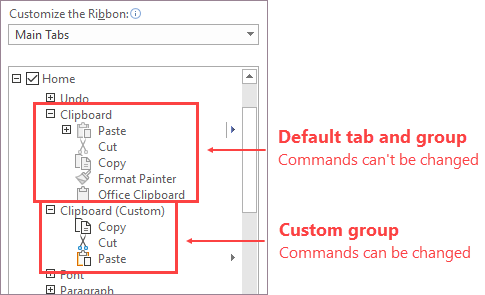
Ändra ordningen på kommandon i anpassade grupper
- I fönstret Anpassa menyfliksområdet under listan Anpassa menyfliksområdet väljer du det kommando du vill flytta.
- Välj pilen Flytta upp eller Flytta ned tills du har önskad ordning.
- Välj OK om du vill se och spara ändringarna.
Lägga till kommandon i en anpassad grupp
- I fönstret Anpassa menyfliksområdet under listan Anpassa menyfliksområdet markerar du den anpassade grupp som du vill lägga till ett kommando i.
- I listan Välj kommandon från väljer du den lista du vill lägga till kommandon från, till exempel Vanliga kommandon eller Alla kommandon.
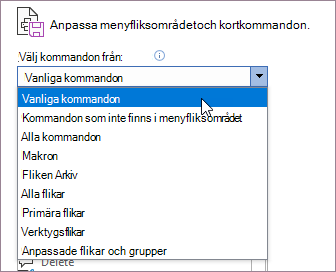
- Markera ett kommando i den lista du väljer.
- Välj Lägg till.
- Välj OK om du vill se och spara ändringarna.
Ta bort ett kommando från en anpassad grupp
Du kan bara ta bort kommandon från en anpassad grupp.
- I fönstret Anpassa menyfliksområdet , under listan Anpassa menyfliksområdet , väljer du det kommando du vill ta bort.
- Välj Ta bort.
- Välj OK om du vill se och spara ändringarna.
Byta namn på ett kommando som du har lagt till i en anpassad grupp
- I fönstret Anpassa menyfliksområdet under listan Anpassa menyfliksområdet väljer du det kommando du vill byta namn på.
- Välj Byt namn och skriv sedan ett nytt namn.
- Välj OK om du vill se och spara ändringarna.
Återställa menyfliksområdet till standardinställningarna
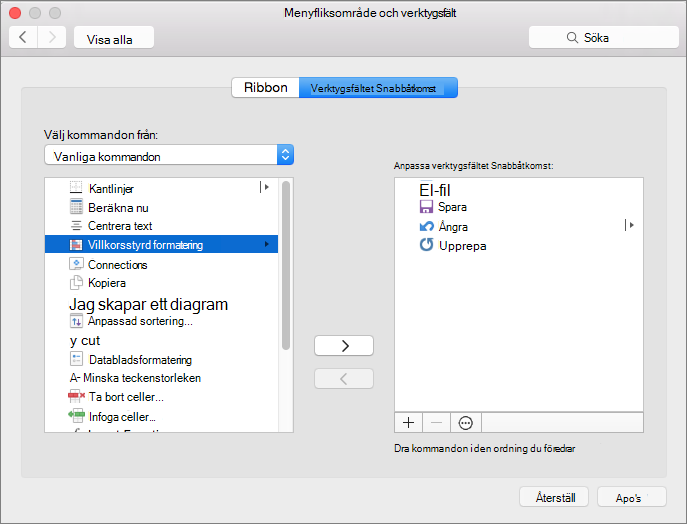
Du kan återställa alla flikar till deras ursprungliga tillstånd, eller så kan du återställa de valda flikarna till det ursprungliga tillståndet. När du återställer alla flikar i menyfliksområdet kan du även återställa verktygsfältet Snabbåtkomst till att bara visa standardkommandon.
Följ de här stegen för att återställa menyfliksområdet:
- I fönstret Anpassa menyfliksområdet väljer du Återställ.
- Välj Återställ alla anpassningar.
Återställa endast den markerade fliken till standardinställningen
Standardflikar kan endast återställas till standardinställningarna.
- I fönstret Anpassa menyfliksområdet markerar du standardfliken som du vill återställa till standardinställningarna.
- Välj Återställ och välj sedan Återställ endast markerad menyflik.
Dela ett anpassat menyfliksområde med en annan användare eller en annan dator
Du kan dela anpassningar av menyfliksområdet och verktygsfältet Snabbåtkomst till en fil som kan importeras och användas av en kollega eller på en annan dator.
Steg 1: Exportera det anpassade menyfliksområdet:
- I fönstret Anpassa menyfliksområdet väljer du Importera/Exportera.
- Välj Exportera alla anpassningar.
Steg 2: Importera det anpassade menyfliksområdet och verktygsfältet Snabbåtkomst på den andra datorn
Viktigt!
När du importerar en anpassningsfil för menyfliksområde förlorar du alla tidigare menyfliksområden och anpassningar av verktygsfältet Snabbåtkomst. Om du tror att du kanske vill återgå till anpassningen du har för närvarande, bör du exportera dem innan du importerar nya anpassningar.
- I fönstret Anpassa menyfliksområdet väljer du Importera/Exportera.
- Välj Importera anpassningsfil.