
Copilots skrivtextfunktion i PowerPoint kan hjälpa dig att generera text baserat på bildkontext – säkerställa ton, formatering och berättande konsekvens och uppfylla utrymmesbegränsningar.
Tips
Om du har ett arbets- eller skolkonto och en kvalificerande Microsoft 365 Business-prenumeration är Copilot Chat nu tillgänglig för användning i Word, Excel, PowerPoint, Outlook och OneNote. Hur du använder Copilot i apparna kan bero på vad du har licens för. Läs mer i Använda Copilot Chat i Microsoft 365-appar.
Använda textfunktionen i PowerPoint Compose
Markera den tomma textrutan som du vill generera text på.
Välj pennknappen som visas för att se följande alternativ.
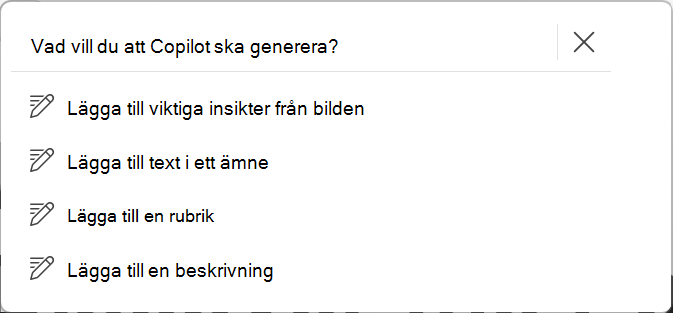
Välj något av alternativen ovan för att generera text baserat på dina behov:
- Anpassad uppmaning: Berätta för Copilot med egna ord hur/vad du vill generera texten. Du kan till exempel säga "Add a one-liner most important takeaway from this slide as the title"
- Lägg till viktiga insikter från bilden: Bäst för att lägga till en kort sammanfattning som täcker både text och visuellt innehåll på bilden
- Lägga till text i ett ämne: Bäst för att expandera på några pekare /stycken i bildavsnittet eller ett nytt ämne
- Lägg till en rubrik: Bäst för att lägga till en lämplig rubrik för bilden
- Lägga till en bildtext: Bäst för att lägga till en lämplig bildtext för visuellt innehåll (bilder, diagram, infografik)
Granska de föreslagna ändringarna och välj Behåll om du är nöjd med dem.
Om du vill att Copilot ska försöka igen väljer du knappen Återskapa .
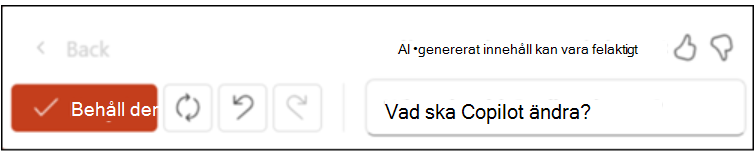
Om du vill att Copilot ska försöka igen med nya instruktioner skriver du i textrutan hur du vill att texten ska skrivas om.
Läs mer
Lägga till en bild i presentationen med Copilot i PowerPoint