Från och med Office 2016 har Word, Excel och PowerPoint ett alternativ för hög återgivning av bildupplösning som gör att du kan infoga en bild i ett dokument med minimal komprimering för optimal rendering på högupplösta skärmar.
Om bildkvaliteten eller pixlingen försämras när du infogar bilder kan det vara bra att ändra standardupplösningen för dokumentet till hög kvalitet. Genom att välja hög upplösning komprimeras bilderna inte om de inte överskrider storleken på dokumentarbetsytan, att minimal komprimering tillämpas vid behov och att de ursprungliga proportionerna bibehålls.
I PowerPoint 2016 och nyare versioner är standardupplösningen redan inställd på hög återgivning.
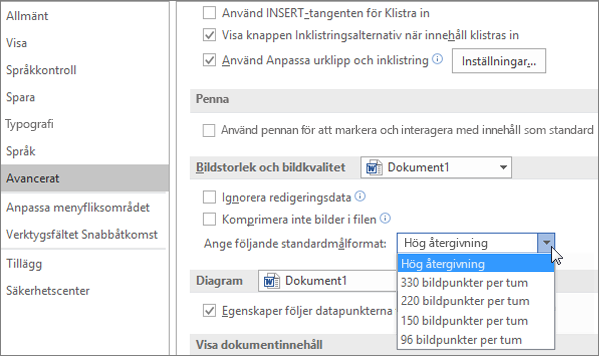
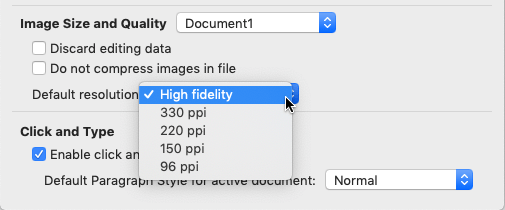
Så här ändrar du standardupplösningen till hög kvalitet i Word eller Excel:
- Klicka påFilalternativ>>Avancerat.
- Välj Hög kvalitet i listan Standardupplösningunder Bildstorlek och bildkvalitet.