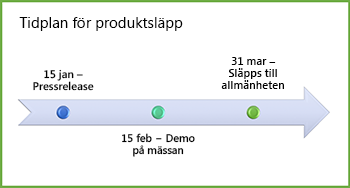
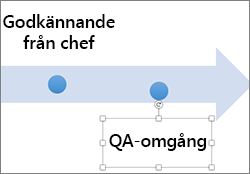
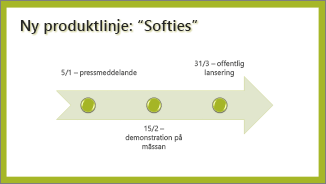
Om du vill skapa en grafisk representation av en sekvens av händelser, till exempel milstolpar i ett projekt eller huvudhändelserna i en persons liv, kan du använda en tidslinje med SmartArt-grafik. När du har skapat tidslinjen kan du lägga till fler datum, flytta datum, ändra layouter och färger samt tillämpa olika format.
Skapa en tidslinje
På fliken Infoga väljer du
 SmartArt.
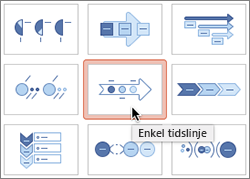
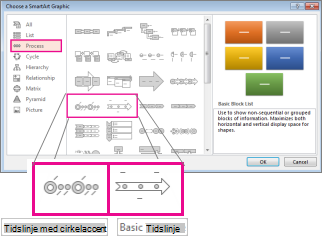
I galleriet Välj smartart-grafik väljer du Process och dubbelklickar sedan på en layout för tidslinjen.
Tips
Det finns två tidslinjer i SmartArt-grafiken, Enkel tidslinje och Tidslinje med cirkelaccent, men du kan använda nästan vilken processrelaterad SmartArt-grafik du vill.
Välj [Text] och skriv eller klistra sedan in texten i SmartArt-grafiken.
Obs
Du kan också öppna textfönstret och skriva in texten där. Om textfönstret inte visas väljer du Textfönster på fliken Design under SmartArt-verktyg.
Lägga till fler datum på tidslinjen
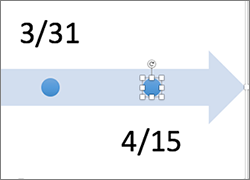
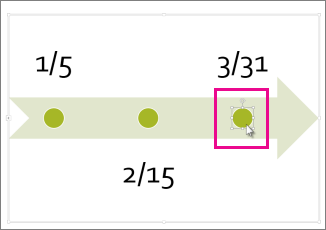
Markera en form på tidslinjen.
Gör något av följande på fliken SmartArt-design :
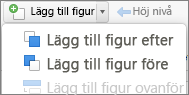
- Om du vill lägga till ett tidigare datum väljer du Lägg till figur och sedan Lägg till figur före.
- Om du vill lägga till ett senare datum väljer du Lägg till figur och sedan Lägg till figur efter.
I rutan för nytt datum skriver du önskat datum.
Flytta ett datum på tidslinjen
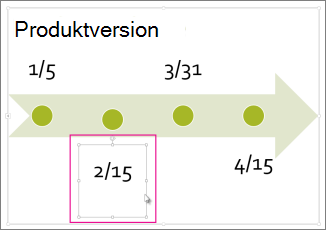
På tidslinjen väljer du det datum du vill flytta.
Gör något av följande på fliken SmartArt-design :
- Om du vill flytta ett datum tidigare än det valda datumet väljer du Flytta upp.
Om du vill flytta ett datum senare än det valda datumet väljer du Flytta ned.
Byta till en annan tidslinjelayout
Markera SmartArt-grafiktidslinjen.
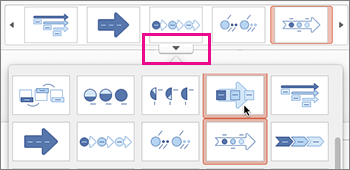
På fliken SmartArt-design går du till gruppen Layouter och väljer
 Ändra layout.
Obs
Om du bara vill visa tidslinjen och processrelaterade layouter går du längst ned i listan layouter, väljer Fler layouter och klickar sedan på Process.
Välj en tidslinje eller en processrelaterad SmartArt-grafik, t.ex. någon av följande:
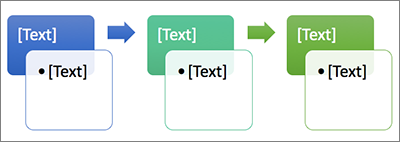
- Om du vill visa ett förlopp i en tidslinje klickar du på Accentprocess.
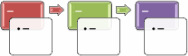
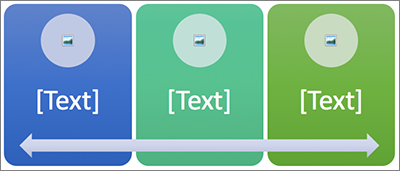
- Om du vill skapa en tidslinje med bilder eller foton klickar du på Löpande bildlista. Cirkelfigurerna är avsedda att innehålla bilder.
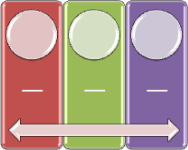
- Om du vill visa ett förlopp i en tidslinje klickar du på Accentprocess.
Ändra din tidslinjes färger
Klicka på SmartArt-grafiktidslinjen.
Klicka på
 på fliken SmartArt-design.
Obs
Om du inte ser fliken SmartArt-design kontrollerar du att du har markerat tidslinjen.
Välj den färgkombination du vill använda.
Tips
Placera pekaren över valfri kombination för att se en förhandsgranskning av hur färgerna kommer att se ut på tidslinjen.
Tillämpa ett SmartArt-format
Med ett SmartArt-format kan du använda en kombination av effekter, som linjestil, fasning eller 3D-perspektiv, med ett enda klick. Det ger tidslinjen ett snyggt och proffsigt utseende.
Välj tidslinjen.
På fliken SmartArt-design väljer du det SmartArt-format du vill använda.
Tips
Om du vill ha fler format väljer du
Snabbformat i det högra hörnet i rutan SmartArt-format .