
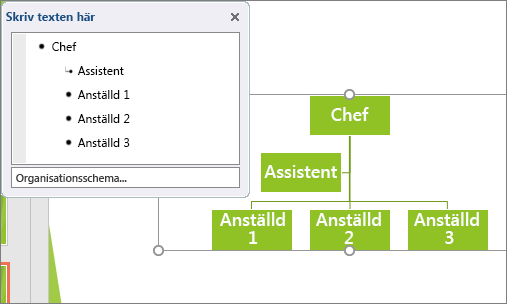
Om du vill illustrera rapporteringsrelationerna i företaget eller organisationen kan du skapa SmartArt-grafik som använder en layout för organisationsscheman, till exempel Organisationsschema.
Tips
Ett annat sätt att rita ett organisationsschema är med Visio, Microsoft-diagramappen. Om du har Visio kan du läsa om hur du använder det för att skapa ett organisationsschema i Skapa ett organisationsschema i Visio.
Översikt över hur du skapar ett organisationsschema
Använd SmartArt-grafik för att skapa ett organisationsschema i Excel, Outlook, PowerPoint eller Word för att visa rapporteringsrelationer i en organisation, till exempel avdelningschefer och anställda som inte är anställda inom ledningen.
Om du inte är bekant med hur du använder SmartArt-grafik kan du läsa följande artiklar innan du börjar med ett organisationsschema:
Skapa organisationsschema
På fliken Infoga klickar du på SmartArt i gruppen Illustrationer.
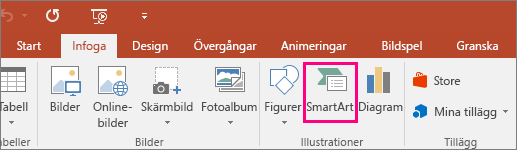
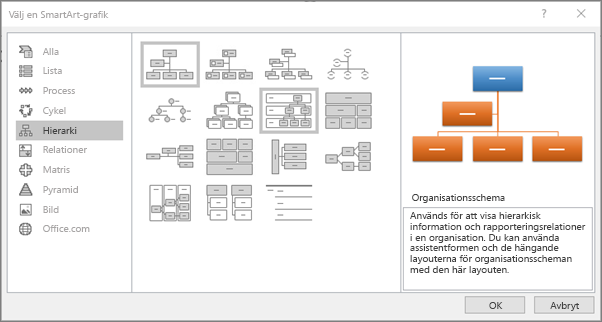
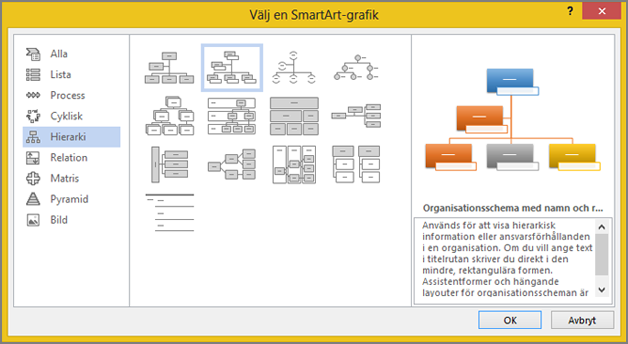
Exempel på gruppen Illustrationer på fliken Infoga i PowerPoint 2016I galleriet Välj en SmartArt-grafik klickar du sedan på Hierarki, en layout för organisationsschemat (t.ex. Organisationsschema) och sedan på OK.
Om du vill skriva in text gör du något av följande:
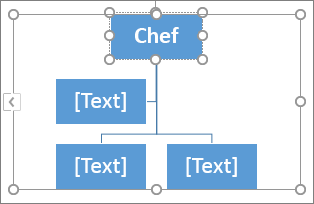
Klicka i en ruta i SmartArt-grafiken och skriv sedan texten.
Obs
Bäst resultat får du om du använder det här alternativet först när du har lagt till alla rutor som du vill använda.
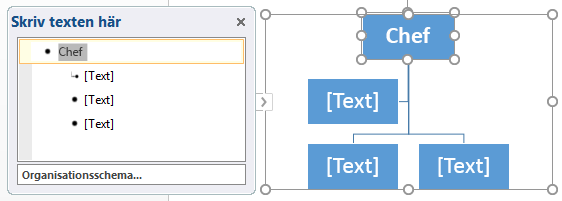
Klicka på [Text] i textfönstret och skriv sedan texten.
Obs
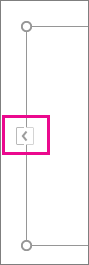
Om textfönstret inte visas klickar du på kontrollen på kanten av SmartArt-grafiken.
Kopiera text från en annan plats eller ett annat program, klicka på [Text] i text fönstret och klistra sedan in texten.
Vad mer vill du göra?
Skapa ett organisationsschema med bilder
- Klicka på SmartArt på fliken Infoga i gruppen Illustrationer i ett dokument, en presentation eller ett kalkylblad.
Exempel på gruppen Illustrationer på fliken Infoga i PowerPoint 2016 - I galleriet Välj SmartArt-grafik klickar du på Hierarki, Organisationsschema med bilder eller Cirkelbildshierarki. Klicka sedan på OK.
- Om du vill lägga till en ruta klickar du på bildikonen i den ruta där du vill lägga till bilden, letar reda på mappen som innehåller bilden som du vill använda, klickar på bildfilen och klickar sedan på Infoga.
- Ange texten med hjälp av instruktionerna i steg 3 i Skapa ett organisationsschema.
Lägga till eller ta bort rutor i organisationsschemat
Lägga till en ruta
Klicka på den befintliga ruta som ligger närmast den plats där du vill lägga till en ny ruta.
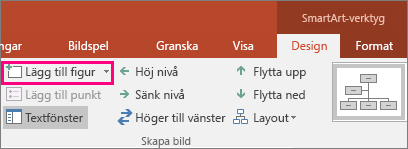
Klicka på pilen bredvid Lägg till figur på fliken Design (eller SmartArt-design i nyare versioner) under SmartArt-verktyg och gör sedan något av följande:
Obs
Om flikarna SmartArt-verktyg och Design eller SmartArt-design inte visas kontrollerar du att du har markerat SmartArt-grafiken. Du måste kanske dubbelklicka på SmartArt-grafiken för att markera den och öppna fliken Design.
- Om du vill lägga till en ruta på samma nivå som den markerade rutan men efter rutan klickar du på Infoga figur efter.
- Om du vill lägga till en ruta på samma nivå som den markerade rutan men före rutan klickar du på Infoga figur före.
- Om du vill lägga till en ruta en nivå ovanför den markerade rutan klickar du på Lägg till figur ovanför.
Den nya rutan placeras på den markerade rutans plats och den markerade rutan samt alla rutor under den sänks en nivå. - Om du vill lägga till en ruta en nivå under den markerade rutan klickar du på Lägg till figur nedanför.
- Om du vill lägga till en assistentruta klickar du på Lägg till assistent.
Assistentrutan läggs till ovanför övriga rutor på samma nivå i SmartArt-grafiken, men visas i textfönstret efter övriga rutor på samma nivå.
Lägg till assistent är endast tillgängligt i layouter för organisationsscheman, inte i hierarkilayouter, t.ex. Hierarki.
Ta bort en ruta
Om du vill ta bort en ruta klickar du på kantlinjen för rutan du vill ta bort och trycker sedan på Delete-tangenten på tangentbordet.
Obs
När du vill lägga till en ruta i relationsgrafiken kan du experimentera med att lägga till figuren före eller efter den markerade figuren så att den nya figuren placeras på önskad plats.
Så här lägger du till en figur från textfönstret:
- På figurnivån: Placera markören i slutet av texten där du vill lägga till en ny figur.
- Tryck på Retur och skriv sedan önskad text för den nya figuren.
- Om du vill lägga till en assistentruta trycker du på Retur efter att du har markerat assistentrutan i textfönstret.
Även om du inte automatiskt kan länka två rutor på högsta nivå med en linje i layouterna för organisationsscheman, såsom Organisationsschema, kan du imitera den här kopplingen genom att lägga till en ruta på högsta nivån för SmartArt-grafiken och sedan rita en linje som kopplar samman rutorna. (På fliken Infoga i gruppen Illustrationer väljer du Figur, markerar en linje och ritar sedan en linje mellan de två rutorna.) Läs mer om hur du ritar linjer i Rita eller ta bort en linje eller koppling.
Om du vill flytta en ruta klickar du på rutan du vill flytta och drar sedan rutan till den nya placeringen. Om du vill flytta eller finjustera rutan i mycket små steg håller du ned Ctrl samtidigt som du trycker på piltangenterna på tangentbordet.
Ändra en heldragen linje till en prickad linje
Om du vill visa en rapporteringsrelation med en prickad linje mellan två rutor ändrar du formatet på linjen mellan de två rutorna.
- Klicka på den SmartArt-grafik som du vill ändra linjerna för.
- Högerklicka på linjen och klicka sedan på Formatera figur i snabbmenyn.
- Klicka på Linje eller Linjeformat och klicka sedan på den Strecktyp du vill ha.
Ändra organisationsschemats hängande layout
En hängande layout påverkar layouten för alla rutor under den markerade rutan. Du kan skapa ett organisationsschema med hjälp av andra hierarkiska layouter, men det är endast i layouterna för organisationsschema som du har tillgång till assistentfiguren och de hängande layouterna.
Klicka på den ruta i organisationsschemat som du vill använda hängande layout för.
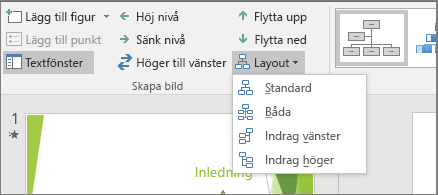
Klicka på Layout i gruppen Skapa grafik på fliken Design (eller SmartArt-design i nyare versioner) under SmartArt-verktyg och gör något av följande:
Obs
Om flikarna SmartArt-verktyg och Design eller SmartArt-design inte visas kontrollerar du att du har markerat SmartArt-grafik. Du måste kanske dubbelklicka på SmartArt-grafiken för att markera den och öppna fliken Design.
- Om du vill centrera alla rutor under den markerade rutan klickar du på Standard.
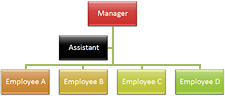
- Om du vill centrera den markerade rutan ovanför de underliggande rutorna och ordna dessa horisontellt med två på varje rad klickar du på Båda.
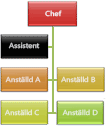
- Om du vill placera den markerade rutan till höger om rutorna nedanför och vänsterjustera dessa vertikalt klickar du på Vänster hängande.
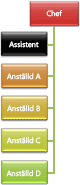
- Om du vill placera den markerade rutan till vänster om rutorna nedanför och högerjustera dessa vertikalt klickar du på Höger hängande.
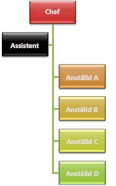
- Om du vill centrera alla rutor under den markerade rutan klickar du på Standard.
Ändra organisationsschemats färger
Du kan använda färgkombinationer från temafärgerna i rutorna i SmartArt-grafiken.
- Klicka på den SmartArt-grafik som du vill ändra färgerna på.
- Klicka på Ändra färger i gruppen SmartArt-format på fliken Design (eller SmartArt-design i nyare versioner) under SmartArt-verktyg.
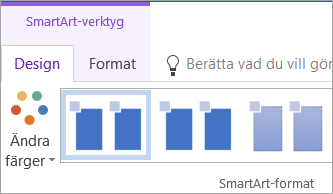
Om flikarna SmartArt-verktyg , Design eller SmartArt-design inte visas kontrollerar du att du har markerat SmartArt-grafik. - Klicka på önskad färgkombination.
Tips
Genom att placera pekaren på en miniatyrbild kan du se hur färgerna påverkar din SmartArt-grafik.
Ändra färgen för en ruta i organisationsschemat
- Högerklicka på kantlinjen till en ruta och klicka sedan på Formatera figur på snabbmenyn.
- Under Fyllning klickar du på Hel fyllning.
- Klicka på Färg och klicka sedan på önskad färg.
- Om du vill ange hur mycket du kan se genom bakgrundsfärgen flyttar du på skjutreglaget Transparens eller anger ett tal i rutan bredvid skjutreglaget. Du kan variera andelen transparens från 0 (helt ogenomskinlig, standardinställningen) till 100 % (helt genomskinlig).
Lägg till effekter för SmartArt-format i organisationsschemat
Ett SmartArt-format är en kombination av flera effekter, till exempel linjeformat, fasning eller 3D, som du kan använda på rutorna i SmartArt-grafiken när du vill skapa ett unikt och professionellt utseende.
- Klicka på den SmartArt-grafik som du vill ändra SmartArt-formatet för.
- Klicka på det SmartArt-format du vill använda i gruppen SmartArt-format på fliken Design (eller SmartArt-design i nyare versioner) under SmartArt-verktyg.
Om du vill se fler SmartArt-format klickar du på knappen Mer
Om du inte ser flikarna SmartArt-verktyg eller Design, ska du se till att du har markerat en bild.
Tips
I vissa äldre versioner kan du om du vill ha ännu fler effektalternativ, till exempel skugga, ljussken och reflektion, under SmartArt-verktyg, på fliken Format i gruppen Figurformat , klicka på Figureffekter och sedan välja den effekt du vill använda.
Se även
Visa eller dölja information i ett organisationsschema i Visio