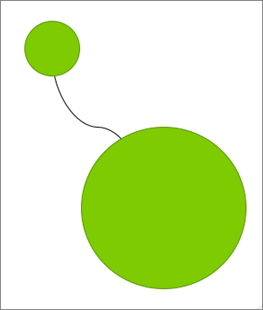
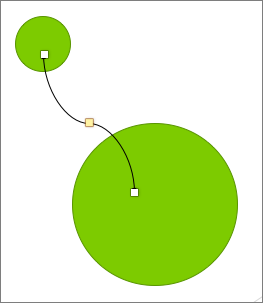
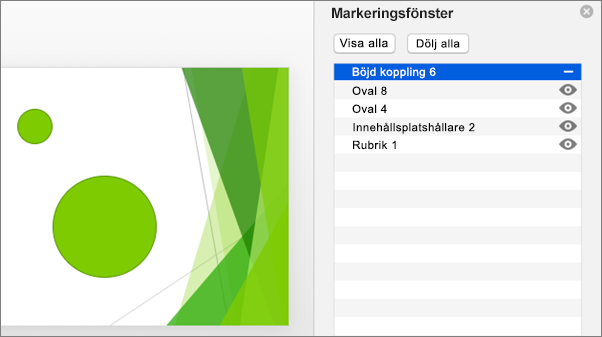
Markera objekt, figurer, bilder eller textrutor för att ändra eller flytta dem. Storlekshandtag anger att en figur eller ett objekt har markerats.
Vilket Office-program använder du?
Excel
Markera objektet genom att klicka på det. Om objektet inte markeras klickar du på Sök och markera i gruppen Redigering på fliken Startoch gör något av följande:
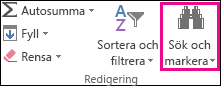
- Om du vill markera objekt som är dolda, staplade eller som ligger bakom text klickar du på Markera objekt och drar en ruta över objekten.
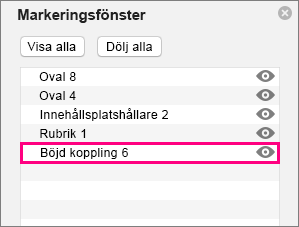
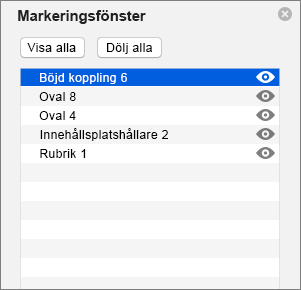
- Om du vill öppna åtgärdsfönstret där du kan markera, markera flera objekt, visa, dölja eller ändra objektens ordning klickar du på Markeringsfönster och sedan på de alternativ du vill använda.
Tips för att markera figurer och objekt
| Om du vill | Gör följande |
|---|---|
| Markera flera objekt. | Håll ned Skift eller Ctrl medan du klickar på objekten. |
| Markera ett objekt som ligger under andra objekt och lyft det högre i stapeln med objekt. | Markera det översta objektet och tryck sedan på Tabb. |
| Markera ett objekt som finns under andra objekt och bläddra bakåt genom stapeln med objekt. | Markera det översta objektet och tryck sedan på Skift+Tabb. |
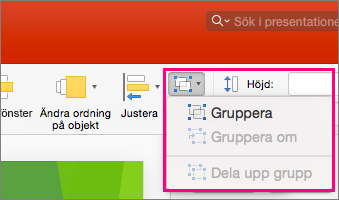
| Markera objekt som ingår i en grupp. | Markera gruppen och gör något av följande:
|
| Ta bort ett objekt i taget från markeringen. | Håll ned Skift eller Ctrl medan du klickar på varje objekt. |
Se även
Gruppera och dela upp grupper med figurer, bilder och andra objekt
PowerPoint
Markera objektet genom att klicka på det. Om du inte kan markera objektet klickar du på Markera i gruppen Redigering på fliken Start och gör något av följande:

- Om du vill markera alla objekt och platshållare på bilden klickar du på Markera alla.
- Om du vill markera objekt som är dolda, staplade eller som ligger bakom text klickar du på Markera objekt och drar en ruta över objekten.
- Om du vill öppna markeringsfönstret där du kan markera, markera flera objekt, visa, dölja eller ändra objektens ordning klickar du på Markeringsfönster och klickar sedan på de alternativ du vill använda.
Tips för att markera figurer och objekt
| Om du vill | Gör följande |
|---|---|
| Markera flera objekt. | Håll ned Skift eller Ctrl medan du klickar på objekten. |
| Markera ett objekt som ligger under andra objekt och lyft det högre i stapeln med objekt. | Markera det översta objektet och tryck sedan på Tabb. |
| Markera ett objekt som finns under andra objekt och bläddra bakåt genom stapeln med objekt. | Markera det översta objektet och tryck sedan på Skift+Tabb. |
| Markera objekt som ingår i en grupp. | Markera gruppen och gör något av följande:
|
| Ta bort ett objekt i taget från markeringen. | Håll ned Skift eller Ctrl medan du klickar på varje objekt. |
Se även
Gruppera och dela upp grupper med figurer, bilder och andra objekt