
Microsoft 365 är den första versionen som använder maskinvaruacceleration under hela användarupplevelsen för att leverera snygga, flytande animeringar. Om du använder datorn utan bildskärm eller vill bli av med onödiga animeringar, har du dock möjlighet att stänga av dem.
Så här inaktiverar du Microsoft 365-animeringar i Windows 7 eller 8
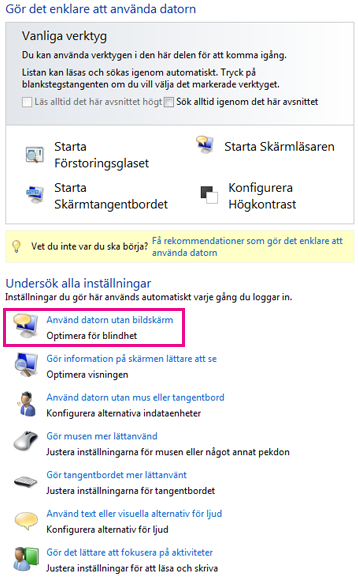
- Öppna Hjälpmedelscenter genom att trycka på Windows-tangenten + U.
- Under Undersök alla inställningar klickar du på Använd datorn utan bildskärm
- Under Justera tidsgränser och blinkningar klickar du på Inaktivera alla onödiga animeringar (om möjligt)
- Klicka på OK.
Så här inaktiverar du Microsoft 365-animeringar i Windows 10
Öppna Hjälpmedelscenter genom att trycka på Windows-tangenten + U.
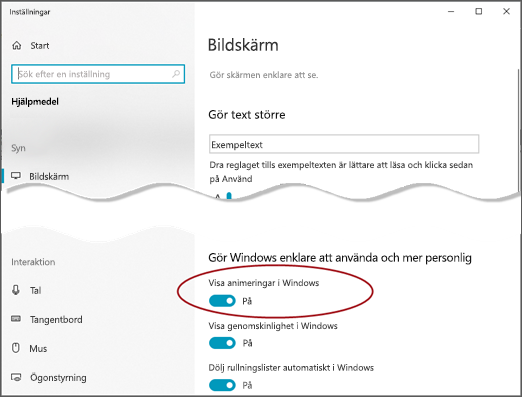
Under Förenkla och anpassa Windowsinaktiverar du Visa animeringar i Windows.
Stäng fönstret Inställningar.
Obs! Genom att stänga av Windows-animeringar inaktiverar du automatiskt animeringar för Office-appar.
Så här inaktiverar du Microsoft 365-animeringar i Excel
- Öppna dialogrutan Filalternativ>
- Under fliken Avancerat (för Excel 2016 eller 2019) eller fliken Hjälpmedel (för Microsoft 365) avmarkerar du "Ge feedback med animering"