
De flesta e-postkonton, inklusive Microsoft 365, Exchange Server-konton, Outlook.com-, Hotmail.com-, Live.com- och Google-konton, kan konfigureras i Outlook för Mac med några få snabba steg.
Lägga till ett nytt konto i Outlook för Mac
- I Outlook för Mac väljer du Outlook-menyn och sedan Inställningar.
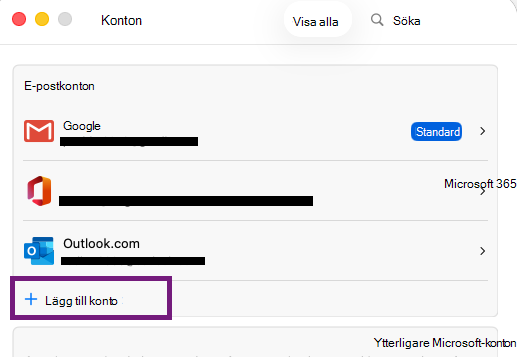
- Under Personliga inställningar väljer du Konton > Lägg till konto.
- Skriv din e-postadress, välj Fortsätt och följ anvisningarna.
- Om du lägger till ett Yahoo- eller annat IMAP- eller POP-konto kanske du kommer till de webbplatserna och blir ombedd att tillåta att Outlook kommer åt e-post, kontakter och kalendrar. Välj Tillåt för att fortsätta.
- Välj Klar.
Lägga till fler konton i Outlook för Mac
När du har konfigurerat det första kontot följer du stegen nedan om du vill lägga till fler e-postkonton.
Välj Verktyg och sedan Konton.
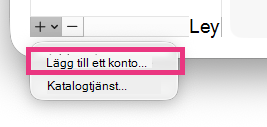
Välj alternativet +Lägg till konto längst ned i fönstret med kontolistan.
Ange e-postadressen för kontot.
Slutför kontokonfigurationen genom att följa anvisningarna.
Obs
Om du lägger till ett Yahoo- eller annat IMAP- eller POP-konto kan du komma till dessa webbplatser och bli ombedd att ge Outlook åtkomst till din e-post, dina kontakter och dina kalendrar. Välj Tillåt för att fortsätta.
Välj Klar.
Relaterade artiklar
Lägga till ett Gmail-konto i Outlook för Mac