
I Outlook kan bilder läggas till i ett kontaktformulär eller i ett elektroniskt visitkort. På så sätt kan du sätta ett ansikte mot ett namn eller snabbt matcha en logotyp med en företagskontakt.
Om både avsändaren och mottagaren använder Outlook visas en kontaktbild i e-postmeddelanden när avsändaren tar med ett kontaktfoto. Bilden visas i meddelanderubriken för det öppna meddelandet och i meddelandets rubrik.
Om du vill lägga till, ta bort eller ändra en bild för en kontakt växlar du till mappen Kontakter och redigerar kontakten.
Anvisningar för hur du ändrar ett eget Outlook-foto finns i Ändra mitt foto.
Lägg till ett foto
Obs
Foton som du lägger till visas bara på datorn.
Klicka på People i navigeringsfältet.

Leta reda på den kontakt som du vill redigera. Du kan skriva kontaktens namn i sökrutan högst upp i kontaktmappen för att filtrera dina kontakter.
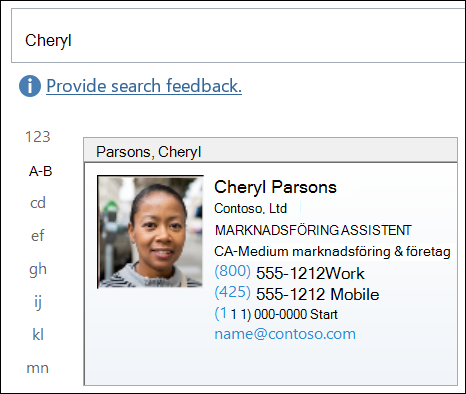
Dubbelklicka för att öppna kontakten.
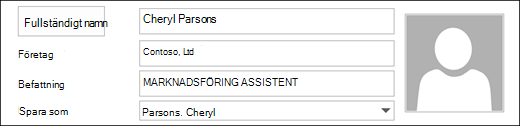
Dubbelklicka på kontaktbilden eller platshållarbilden som visas för kontakter utan bild.
Bläddra för att hitta en bild för kontakten, markera bilden och klicka sedan på OK.Tips
Outlook kan använda filformaten .jpg, .png, .gif, .bmp eller .tif.
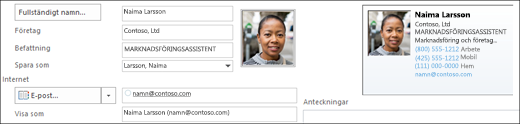
Spara och stäng kontakten.
Ändra ett kontaktfoto
Klicka på People i navigeringsfältet.
Leta reda på den kontakt som du vill redigera. Du kan skriva kontaktens namn i sökrutan högst upp i kontaktmappen för att filtrera dina kontakter.
Dubbelklicka för att öppna kontakten.
Högerklicka på det aktuella kontaktfotot.
Välj Antingen Ändra bild eller Ta bort bild.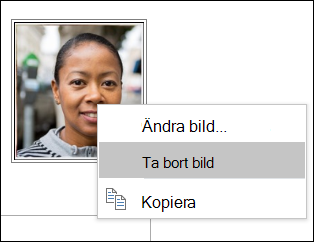
Spara och stäng kontakten.