
Viktigt!
Stöd för äldre Outlook för Mac upphör i oktober 2026. Fortsatt stöd för äldre Outlook för Mac beror på din Microsoft 365-, Office- eller Outlook-licens. Mer information finns i Slutet av support för äldre Outlook för Mac.
Du kan skicka filer och mappar genom att bifoga dem i ett e-postmeddelande. Du har också möjlighet att skicka filer via ett anslutet molnkonto. När du bifogar en mapp komprimerar Outlook för Mac innehållet i mappen till en enda .zip fil.
I Outlook för Mac kan du:
Skicka ett meddelande med en bifogad fil | Öppna, förhandsgranska eller ta bort en bifogad fil | Hantera molnlagringskonton
Skicka ett meddelande med en bifogad fil i Outlook för Mac
Du kan dela filer och mappar, oavsett om det är från din lokala dator eller från en molntjänst, i e-postmeddelanden som bifogade filer. Om du har en hyperlänk till en fil eller vill dela en länk till en onlineplats kan du dela den här länken.
Välj Bifoga fil i ett utkast eller ett nytt Email. Välj var du vill söka efter den fil eller mapp som du vill bifoga.

Bläddra i den här Mac-versionen
Öppnar Finder där du kan välja en fil från datorn.OneDrive
Bläddra bland dina anslutna personliga OneDrive-, OneDrive för företag- eller SharePoint-konton. Om du inte redan har anslutit ett konto väljer du Hantera lagringskonton. Följ anvisningarna för att lägga till ett lagringskonto.Infoga länk
Om du känner till webbadressen (URL) till en fil som du vill dela skriver du den här. Ange text som beskriver länken i fältet Visa som . Det här fungerar även om du vill dela en webbadress i e-postmeddelandets brödtext.Senaste filer
Om du är inloggad på OneDrive, SharePoint eller något annat dokumentbibliotek online visas de senaste molnfilerna som du har arbetat med även här. Välj en fil som du vill bifoga i e-postmeddelandet.Leta reda på det objekt eller den mapp som du vill bifoga, markera den och välj sedan Välj.
Om du bifogar en mapp väljer du Komprimera i bekräftelsedialogrutan.
Fortsätt skriva e-postmeddelandet.
Tips
Du kan också bifoga filer genom att dra en fil eller mapp på skrivbordet eller i Finder till brödtexten i meddelandet.
Öppna, förhandsgranska eller ta bort en bifogad fil från ett meddelande som du skriver i Outlook för Mac
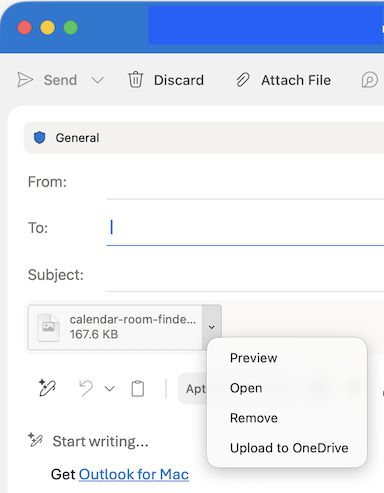
Files du bifogar visas under ämnesraden. Du kan förhandsgranska, öppna eller ta bort en bifogad fil medan ett meddelande fortfarande är i utkastläge.
Välj listrutepilen
 bredvid filen.
Välj Förhandsgranska, Öppna, Ta bort eller Ladda upp till OneDrive.
Hantera molnlagringskonton i Outlook för Mac
Första gången du försöker bifoga ett dokument från ett molnlagringskonto, eller om du vill lägga till ett annat konto, uppmanas du att lägga till ett lagringskonto, till exempel OneDrive, OneDrive för företag eller SharePoint.
Välj Bifoga fil>till OneDrive i ett utkast eller en ny Email.
Välj Hantera lagringskonton.
Välj ett alternativ, till exempel OneDrive, OneDrive för företag eller SharePoint.

Följ anvisningarna för att ange din OneDrive-inloggning eller URL-adressen till en mapp på en SharePoint-webbplats.
När du har lagt till kontot väljer du mappen som innehåller filen som du vill bifoga i e-postmeddelandet.

När du har hittat filen väljer du Välj.
Fortsätt skriva e-postmeddelandet.


Se även
Visa bifogade filer i Outlook för Mac
Skapa eller ta bort en hyperlänk i ett meddelande i Outlook för Mac