Viktigt!
Stöd för äldre Outlook för Mac upphör i oktober 2026. Fortsatt stöd för äldre Outlook för Mac beror på din Microsoft 365-, Office- eller Outlook-licens. Mer information finns i Slutet av support för äldre Outlook för Mac.
En kontaktlista, även kallat en distributionsgrupp, är en gruppering av e-postadresser som samlats under ett namn. Ett meddelande som skickas till en kontaktlista går till alla mottagare i listan. Du kan ta med kontaktlistor i meddelanden, mötesförfrågningar och i andra kontaktlistor.
Obs
Om du vill skapa en kontaktlista med ett POP- eller IMAP-konto klickar du på mappen Kontakter under På den här datorn i sidofönstret. Möjligheten att synkronisera kontaktlistor från servern är endast tillgänglig för Microsoft 365- och Outlook.com-konton.
- Välj
 i sidonavigeringsfältet.
- Välj mappen Kontakter under det konto där du vill skapa den nya kontaktlistan, håll muspekaren över knappen Ny kontakt och välj Ny kontaktlista.
- Skriv namnet på din nya kontaktlista.
- Skriv e-postadressen för din kontakt under Lägg till medlemmar och välj sedan Lägg till. Du kan lägga till flera e-postadresser i listan.
- Klicka på Spara när du är klar med att lägga till kontakter i listan. Du kan ta bort kontakter från listan när som helst genom att välja knappen Ta bort,
 och sedan Spara för att behålla ändringarna.
Obs
Om du har ett Microsoft Exchange-konto sparas inte kontaktlistor på Exchange-servern. Alla listor som du skapar sparas på din dator och är endast tillgängliga i Outlook för Mac.
Välj People längst ned i det vänstra navigeringsfältet.
Välj Ny kontaktlista på fliken Start.
Ange ett namn för kontaktlistan.
Gör något av följande:
|
Om du vill |
Gör du så här |
| Lägga till en person från dina kontakter eller lägga till en person som du nyligen utväxlat e-postmeddelanden med |
Välj Lägg till, skriv de första bokstäverna i personens eller gruppens namn och välj namnet på popup-menyn. |
| Lägga till en person som inte finns med i dina kontakter eller en person som du inte nyligen har utväxlat e-postmeddelanden med |
Välj Lägg till och skriv personens e-postadress. |
| Förhindra mottagare från att se adresser för andra gruppmedlemmar |
Markera kryssrutan Använd Hemlig kopia för att dölja medlemsinformation. |
| Ta bort en medlem |
Markera medlemmens namn och välj Ta bort. |
Välj Spara och stäng.
Kontaktlistan visas i dina Outlook-kontakter i mappen På den här datorn. Du kan skicka meddelanden till listan på samma sätt som till en person.
Obs
- Om du vill ta bort en kontaktlista öppnar du listan och väljer sedan Ta bort på fliken Lista. Kontakter som du redan har sparat i Outlook eller kontakter från organisationens katalog tas inte bort när du tar bort en lista.
- Du kan visa namnen på kontakter i rubriken för meddelandet eller mötesförfrågan. I rutan Till väljer du pilen bredvid namnet på kontaktlistan. När listan har expanderats kan du inte komprimera den igen i det meddelandet.
Visa mina På den här datorn-mappar
Om du vill se dina På den här datorn-mappar gör du så här:
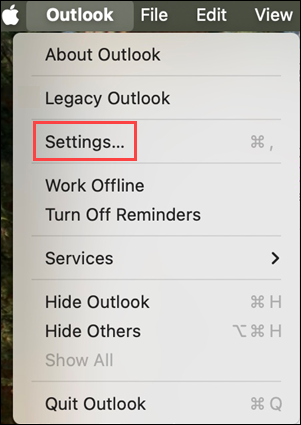
- Välj Inställningar i Outlook-menyn.
- I rutan Outlook-inställningar , under Personliga inställningar, väljer du Allmänt.
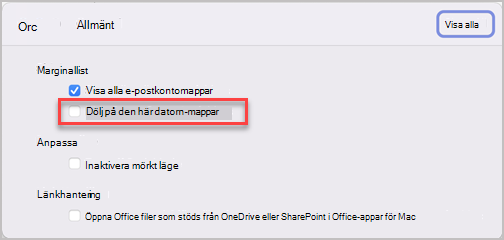
- I rutan Allmänt avmarkerar du kryssrutan Dölj mappar på den här datorn .