
Använd sidan People för att skapa, visa och redigera kontakter, kontaktlistor och grupper. Skapa nya kontakter från grunden eller lägg till någon som en kontakt från deras profilkort. Du kan skapa en enkel kontaktlista för att skicka e-post till en grupp personer eller skapa grupper för gruppbaserat samarbete.
Obs
Många av funktionerna i nya Outlook för Windows fungerar på samma sätt som Outlook på webben. Om du vill prova den nya versionen kan du läsa Komma igång med nya Outlook för Windows.
Obs
Om anvisningarna inte stämmer överens med vad som visas kanske du använder en äldre version av Outlook på webben. Läs Anvisningar för den klassiska versionen av Outlook på webben.
Skapa kontakter i Outlook
Nya kontakter sparas i standardmappen Kontakter och du ser dem även under Dina kontakter. Om du vill spara kontakten i en annan mapp markerar du mappen innan du skapar kontakten.
Lägga till en ny kontakt från grunden i klassiska Outlook:
- Välj ikonen People
 längst ned i navigeringsfönstret.
 - Välj Ny kontakt i verktygsfältet på sidan People.
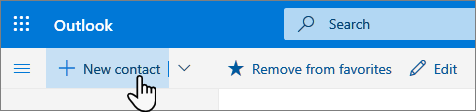
- Ange information om kontakten. Välj Lägg till fler om du vill lägga till mer information, till exempel kontaktens adress och födelsedag.
- Välj Skapa.
Lägga till en ny kontakt från grunden i nya Outlook:
- Välj ikonen People People på sidopanelen.
- Välj Ny kontakt i verktygsfältet på sidan People.
- Ange information om kontakten.
- Välj Spara.
Lägga till en kontakt från någons profilkort i klassiska Outlook:
När du klickar på någons namn eller bild i Outlook eller andra Office-program och -tjänster visas deras profilkort med information om dem. Från profilkortet kan du spara dem i dina egna kontakter, till exempel om du vill lägga till anteckningar eller annan information.
Så här lägger du till en kontakt från ett e-postmeddelande:
- Öppna ett e-postmeddelande i läsfönstret i E-post och välj sedan namnet på den avsändare eller mottagare som du vill lägga till i dina kontakter.
- På profilkortet som öppnas väljer du
 >Lägg till i kontakter.
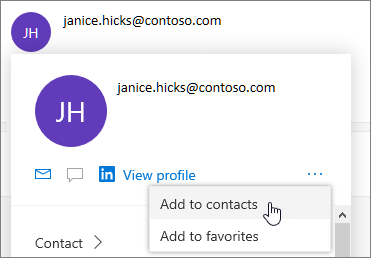
- Lägg till mer information om du vill. Välj Lägg till fler om du vill lägga till mer information, till exempel kontaktens adress och födelsedag.
- Välj Skapa.
Obs
Kontakten sparas automatiskt i standardmappen Kontakter på sidan People.
Lägg till en kontakt från någons profilkort i nya Outlook:
- Öppna ett e-postmeddelande i läsfönstret i E-post och välj sedan namnet på den avsändare eller mottagare som du vill lägga till i dina kontakter.
- På profilkortet som öppnas väljer du Lägg till i kontakter längst ned på kortet.
- Ange information om kontakten.
- Välj Spara.
Lägga till personer i organisationen i dina sparade kontakter i klassiska Outlook
Om ditt företag har konfigurerat en katalog kan du se information om dina kollegor utan att spara dem som kontakter. Du kan söka efter dem eller välja namnet eller bilden i ett e-postmeddelande. Profilkortet visar information som samlas in från andra system (katalog). Om du vill lägga till annan information, till exempel anteckningar, kan du spara dina kollegor i dina egna kontakter. Den nya kontakten länkas automatiskt till den befintliga katalogkontakten. Det är bara du som ser den information du lägger till.
Lägga till en kontakt i favoriter i klassiska Outlook
 Om du vill lägga till någon i dina favoriter markerar du kontakten och väljer sedan Lägg till i Favoriter i verktygsfältet.
Tips
Favoritkontakter som har en e-postadress visas också i navigeringsfönstret i E-post, så att du kan se all deras e-post på ett och samma ställe.
Hitta en kontakt i klassiska Outlook
Här är några sätt att hitta en kontakt på sidan Kontakter:
Använd Sök.
Välj Favoriter högst upp på sidan om du vill se personer som du har lagt till som favoriter.
Välj Dina kontakter.
Tips
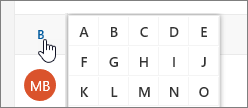
Markera en bokstav i listavgränsare för att snabbt flytta mellan kontakter i listan.
Använd Sök för att hitta personer i organisationen (Katalog) som inte finns i dina sparade kontakter.
Visa och redigera kontaktinformation i klassiska Outlook
Gå till sidan Kontakter och markera en kontakt i mittenrutan för att visa eller redigera information om personen. Det du ser är en version av profilkortet. Vilka flikar och avsnitt som visas kan variera.
- Filer: De senaste filerna som kontakten har delat med dig.
- Email: Senaste e-postmeddelanden och e-postbilagor mellan dig och kontakten.
- LinkedIn: Om kontakten har en offentlig LinkedIn-profil med samma e-postadress som du har sparat för kontakten visas LinkedIn-information här.
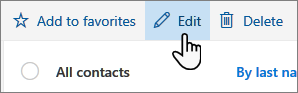
Om du vill redigera en kontakt väljer du Redigera kontakt bredvid Kontaktinformation eller Redigera i verktygsfältet.
Lägga till ett foto för dina kontakter i klassiska Outlook
Gå till sidan Kontakter och markera en kontakt.
Välj kameraikonen.

Välj Ladda upp ett nytt foto, välj den fil du vill använda och välj sedan Öppna för att ladda upp.
Om du vill flytta bilden klickar du i cirkeln och drar pekaren. Du kan zooma in eller ut med reglaget under bilden.

Välj Verkställ och sedan Klar.
Ändra hur kontakter visas och sorteras i klassiska Outlook
- Om du vill ändra hur kontaktnamn visas väljer du Inställningar och sedan Visa kontakter efter>förnamn eller Efternamn.
- Om du vill välja sortering använder du sorteringsmenyn högst upp i listan . Välj till exempel Sortera efter>efternamn.
Länka kontakter
Du kan länka kontakter för att ange att de är relaterade, till exempel om du har flera poster för samma person. Länkade kontakter visas som en enda kontakt.
Så här länkar du kontakter:
- Markera två eller fler kontakter på sidan People och välj sedan Länka kontakter i panelen som visas.
Så här tar du bort länkningen av en kontakt:
- Gå till sidan Kontakter, markera kontakten, välj Länkade kontakter i verktygsfältet och välj sedan Bryt länk.
Ta bort en kontakt i klassiska Outlook
- Markera en eller flera kontakter och välj sedan Ta bort.
- Välj Ta bort för att bekräfta.
Se även: Återställa borttagna kontakter i Outlook
Skapa kontaktlistor i klassiska Outlook
En kontaktlista är en samling e-postadresser och är användbar för att skicka e-post till en grupp personer. Kontaktlistor kallas ibland distributionslistor.
Skapa till exempel en kontaktlista med namnet Min bokklubb och lägg till alla medlemmar i din bokklubb i den. När du vill skicka ett e-postmeddelande till alla i klubben skriver du "Min bokklubb" på raden Till i e-postmeddelandet.
Som standard skapas kontaktlistor i standardmappen Kontakter och du kan också se dem under Dina kontaktlistor. Om du vill spara kontaktlistan i en annan mapp väljer du mappen innan du väljer Ny kontaktlista.
Skapa en kontaktlista i klassiska Outlook
- Välj pilen bredvid Ny kontakt i verktygsfältet på sidan People och välj sedan Ny kontaktlista.

- Ange ett namn för listan och lägg sedan till namn eller e-postadresser.
- Välj Skapa.
Lägga till personer i en kontaktlista i klassiska Outlook
Du kan lägga till personer (e-postadresser) i en kontaktlista på två sätt: Genom att redigera en kontaktlista och lägga till personer i den i listan, eller genom att välja en eller flera kontakter och lägga till dem i en lista från alternativet Lägg till i lista i verktygsfältet.
Obs
Eftersom en kontaktlista bara är en samling e-postadresser kan du bara lägga till kontakter som har en e-postadress.
Lägg till personer i en kontaktlista genom att redigera kontaktlistan:
- På sidan People väljer du Dina kontaktlistor i navigeringsfönstret eller söker efter namnet på kontaktlistan.
- Markera kontaktlistan och välj sedan Redigera.
- Ange namn eller e-postadresser.
- Välj Spara.
Lägg till en eller flera kontakter i en kontaktlista med alternativet Lägg till i lista :
På sidan People markerar du de kontakter du vill lägga till i en lista.
I verktygsfältet högst upp väljer du Lägg till i listan.
- Välj plustecknet bredvid kontaktlistan som du vill lägga till kontakterna i.
eller - Välj Ny kontaktlista om du vill lägga till de markerade kontakterna i en ny lista och ange sedan ett namn för den nya kontaktlistan.
- Välj plustecknet bredvid kontaktlistan som du vill lägga till kontakterna i.
Klicka utanför fönstret för att stänga det när du är klar.
Ta bort personer från en kontaktlista i klassiska Outlook
Du kan ta bort personer (e-postadresser) från en kontaktlista på två sätt: Genom att redigera kontaktlistan eller genom att välja en kontakt och ta bort dem från en lista med alternativet Lägg till i lista i verktygsfältet.
Ta bort personer från en kontaktlista genom att redigera listan:
- På sidan People väljer du Dina kontaktlistor i navigeringsfönstret eller söker efter namnet på kontaktlistan.
- Markera kontaktlistan och välj sedan Redigera.
Välj x för namnet eller e-postadressen som du vill ta bort. - Välj Spara.
Ta bort markerade personer från en eller flera kontaktlistor med alternativet Lägg till i lista :
- På sidan People väljer du den kontakt som du vill ta bort från en kontaktlista.
- Välj Lägg till i listan i verktygsfältet. Du ser vilka kontaktlistor kontakten redan har lagts till i.
- Välj X bredvid kontaktlistan som du vill ta bort den markerade kontakten från.
- Klicka utanför fönstret för att stänga det när du är klar.
Ta bort en kontaktlista i klassiska Outlook
- Markera den kontaktlista du vill ta bort och välj Ta bort.
- Välj Ta bort för att bekräfta.
Se även: Återställa borttagna kontakter i Outlook
Skapa grupper i klassiska Outlook
Arbetar ni tillsammans med ett projekt eller ett gemensamt mål? Skapa en grupp för att ge ditt team utrymme för konversationer, delade filer, schemaläggning av händelser med mera.
Mer information om hur du hanterar grupper som du äger finns i Redigera eller ta bort en grupp i Outlook.
Skapa en ny grupp i klassiska Outlook
- Välj pilen bredvid Ny kontakt i verktygsfältet på sidan People och välj sedan Ny grupp.
- Ange ett namn för gruppen och lägg till din information.
Mer information finns i Skapa en grupp i Outlook - Välj Skapa.
Instruktioner för Outlook på webben
Skapa en kontakt eller kontaktlista Outlook på webben
Skapa en kontakt eller kontaktlista från grunden
Välj ikonen People längst ned i navigeringsfönstret.
Under Dina kontakter i navigeringsfönstret väljer du den mapp där du vill skapa kontakten. Om du inte har skapat några mappar går du vidare till steg 3.
Obs
Om du vill skapa en mapp väljer du Dina kontakter, högerklickar och väljer sedan Ny mapp. Skriv ett namn för mappen.
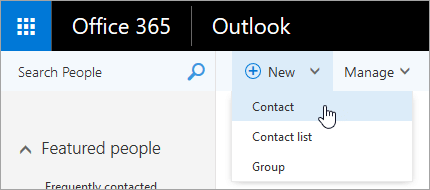
Välj Nytt och sedan Kontakt eller Kontaktlista.
Ange information om kontakten eller kontaktlistan.
Välj
 Spara.
Obs
När du har skapat en kontakt går det inte att flytta den till en annan mapp. Om du vill lagra en kontakt i en annan mapp efter att du har skapat den måste du först ta bort kontakten och sedan skapa den på nytt i den andra mappen.
Skapa en kontakt från ett e-postmeddelande Outlook på webben
Öppna ett e-postmeddelande i läsfönstret och välj sedan namnet på den avsändare eller mottagare som du vill lägga till i dina kontakter.
På kontaktkortet som visas för den personen väljer du
>Lägg till i kontakter.Ange information om kontakten.
Välj
Spara.Obs
När du har sparat den nya kontakten läggs den automatiskt till i mappen Kontakter. När du skapar en kontakt på det här sättet går det inte att spara kontakten i en annan mapp eller flytta den till en annan mapp.
Lägga till en kontakt i en kontaktlista Outlook på webben
- Välj den kontakt som du vill lägga till en lista.
- Markera Listor och välj den kontaktlista i vilken du vill lägga till kontakten.

Redigera en kontakt eller kontaktlista Outlook på webben
I Outlook på webben väljer du ikonen People längst ned i navigeringsfönstret.
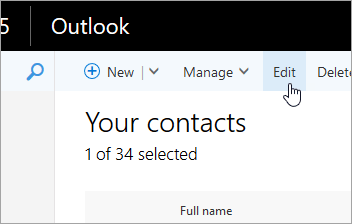
Markera den kontakt eller kontaktlista du vill redigera och välj Redigera.
Obs
Om du inte ser knappen Redigera kan kontakten komma från Skype för företag eller ett anslutet konto för sociala nätverk. Om du vill redigera kontakten öppnar du Skype för företag eller använder en webbläsare för att öppna ditt sociala nätverkskonto där kontakten finns.
Gör önskade ändringar.
Välj
Spara.
Blockera eller ta bort blockering av en kontakt Outlook på webben
Se Filtrera skräppost i Outlook på webben.
Ta bort en kontakt eller kontaktlista
Varning!
Du kan inte återställa en kontakt eller kontaktlista som tagits bort i Outlook på webben.
Markera den kontakt eller kontaktlista som du vill ta bort och välj Ta bort.
Obs
Om du inte ser knappen Ta bort kan kontakten vara från Skype för företag eller ett anslutet konto för sociala nätverk. Om du vill ta bort kontakten öppnar du Skype för företag eller använder en webbläsare för att öppna ditt sociala nätverkskonto där kontakten finns.

Välj Ta bort för att bekräfta.