
Symptom
Om Outlook 2016 eller Outlook 2013 inte körs när du dubbelklickar på en .msg fil öppnas en tidigare version av Outlook.
Orsak
Det här problemet kan uppstå om du har Outlook 2016 eller Outlook 2013 (som en del av en Klicka-och-kör-installation av Office) installerat på samma dator som en tidigare version av Outlook. Om du uppdaterar eller reparerar din tidigare version av Office kan filassociationerna på datorn återställas till den versionen av Office. Följande registerdata visar till exempel .msg filnamnstillägg är kopplat till Outlook 2010.
Nyckel: HKEY_CLASSES_ROOT\.msg
Sträng: (Standard)
Värde: Outlook.File.msg.14
Lösning
Lös problemet genom att följa de här anvisningarna för att återställa filassociationer:
Avsluta alla versioner av Outlook som körs.
Windows 10
Högerklicka på en fil som har filnamnstillägget .msg, peka på Öppna med och klicka sedan på Välj ett annat program.
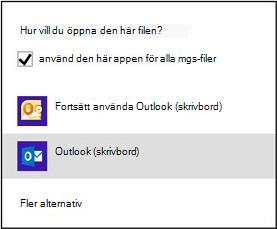
I dialogrutan Hur vill du öppna den här filen? väljer du Outlook (skrivbord) under avsnittet Andra alternativ .
(Skärmbilden för steg 2 och 3 visas nedan).Klicka för att aktivera alternativet Använd alltid den här appen för att öppna .msg filer och klicka sedan på OK.
Windows 8.1 eller Windows 8
Högerklicka på en fil som har filnamnstillägget .msg och klicka sedan på Öppna med.
I dialogrutan Hur vill du öppna den här filen? klickar du för att aktivera alternativet Använd det här programmet för alla .msg filer .
Klicka på Outlook (skrivbord).
Windows 7
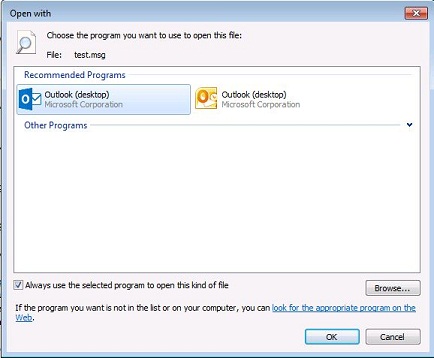
Högerklicka på en fil med filnamnstillägget .msg, peka på Öppna med och klicka sedan på Välj standardprogram.
I dialogrutan Öppna med väljer du Använd alltid det valda programmet för att öppna den här typen av fil.
Välj sedan Outlook (skrivbord) och klicka sedan på OK.
Mer information
Mer information om Klicka-och-kör-installationer av Office finns på följande Microsoft-webbplats:
Översikt över Klicka-och-kör
De flesta som installerar Office 2016 eller Office 2013 installerar Office med klicka-och-kör. Eftersom Office Klicka-och-kör inte avinstallerar några tidigare Office-versioner använder du Office i en samexistenskonfiguration. Om du inte behöver den tidigare versionen av Office installerad på datorn och du bara använder Office 2016- eller Office 2013-program bör du avinstallera den tidigare Office-versionen.
Följ de här anvisningarna om du vill avinstallera en tidigare version av Office:
- Avsluta alla Office-program som körs just nu.
- Starta Kontrollpanelen.
- Klicka på Avinstallera ett program.
- Markera den tidigare versionen av Office-posten i listan över installerade program och klicka sedan på Avinstallera.
- När du uppmanas att bekräfta att du vill ta bort den tidigare Office-versionen klickar du på Ja.